Video Compressor and Resizer App-SymbolVideo Compressor & Resizer
Video Compressor and Resizer — Video-Kompressor-App für iPhone und iPad

Videos komprimieren auf dem iPhone ohne Qualitätsverlust

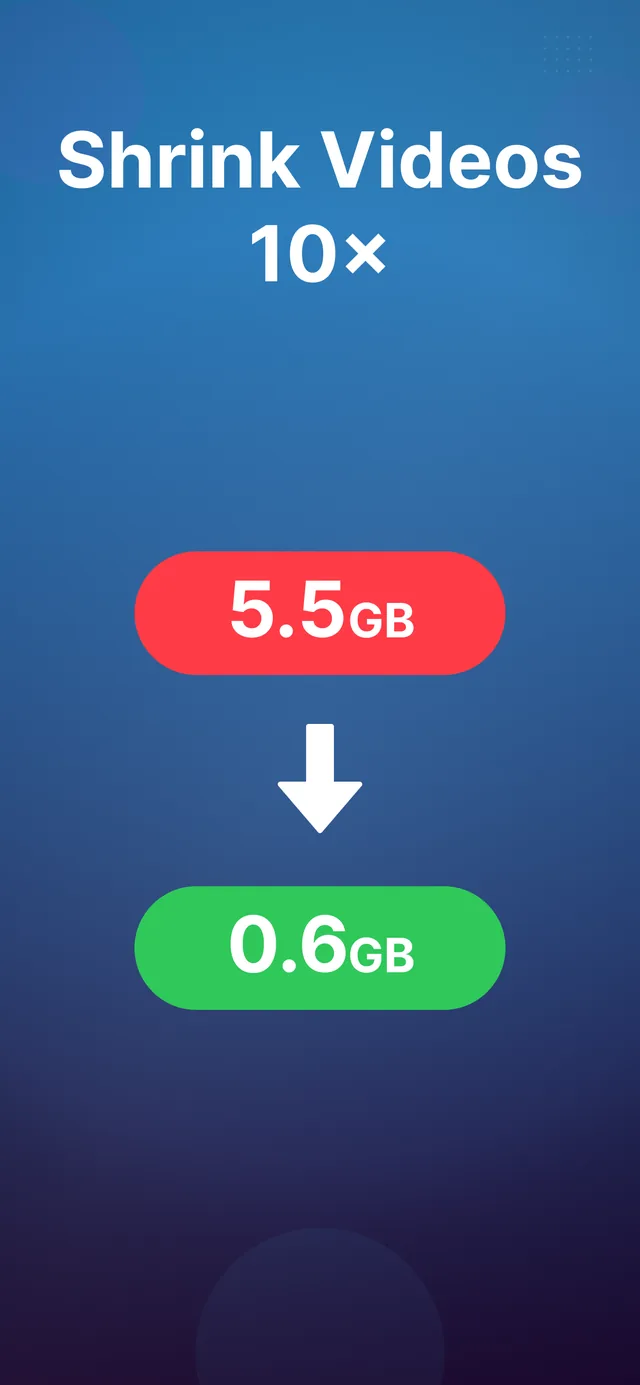
Reduziere die Videodateigröße um bis zu 90 %, gib Gigabytes an Speicherplatz frei und teile Videos überall — Nachrichten, WhatsApp, E-Mail, Instagram. 100 % auf dem Gerät. Es wird nie etwas hochgeladen.

Laden im App Store

Kostenlos testen·iPhone & iPad·Nur 5,7 MB·25 Sprachen·Kein Wasserzeichen

Warum dieser Kompressor

Der schnellste Weg, die Videodateigröße auf iPhone & iPad zu reduzieren

Genervt von „Speicher fast voll“? Hör auf, Erinnerungen zu löschen — verkleinere sie stattdessen. Volle Kontrolle über Qualität und Auflösung, mit Ergebnissen, die aussehen wie das Original.

🎚️

Volle Qualitätskontrolle

Lege die genaue Komprimierungsstufe fest, um Dateigröße und Bildschärfe auszubalancieren — von maximaler Einsparung bis visuell verlustfrei.

📐

Individuelle Auflösungsskalierung

Ändere die Videogröße per Prozentwert: Mach aus 4K mit einem Regler 1080p oder 720p. Die perfekte Ausgabegröße für jeden Zweck.

🔒

100 % privat, direkt auf dem Gerät

Die gesamte Komprimierung läuft lokal auf deinem iPhone. Keine Uploads, keine Server, kein Konto — deine Videos verlassen nie das Gerät.

🗂️

Stapelkomprimierung

Wähle Dutzende Videos aus und komprimiere sie alle auf einmal. Gib in einem Durchgang Gigabyte an Speicherplatz frei.

📤

Gemacht zum Teilen

Kleinere Dateien werden sofort über Nachrichten, WhatsApp und E-Mail verschickt — und laden schneller zu Instagram, TikTok und YouTube hoch.

Schnell & winzig

Nativ für iOS 18+ entwickelt. Die App selbst ist nur 5,7 MB groß und komprimiert ein ganzes Video in Sekunden.

Screenshots

Einfach durch Design

Videos auswählen, Einstellungen anpassen, komprimieren. Fertig in Sekunden.
Videos zum Komprimieren auswählen in Video Compressor and Resizer für iPhone
Videos aus deiner Mediathek wählen
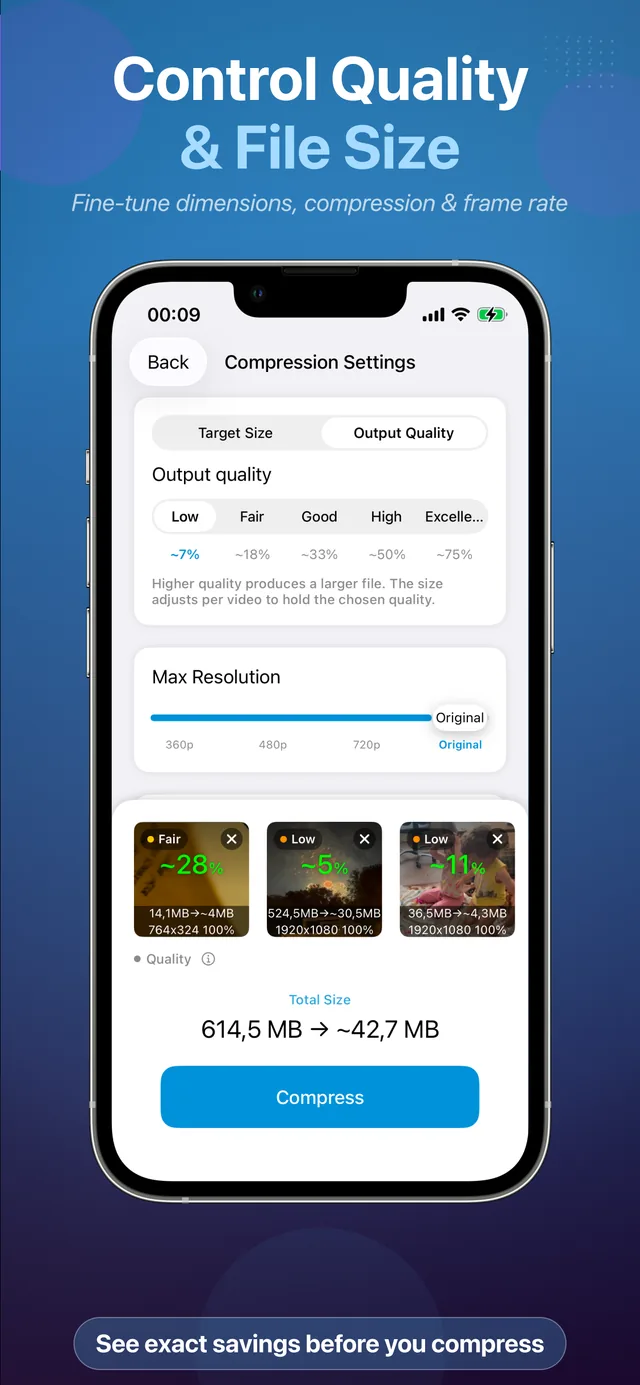
Komprimierungseinstellungen — Qualitätsstufe und Auflösungsprozentsatz wählen
Qualität & Auflösung wählen
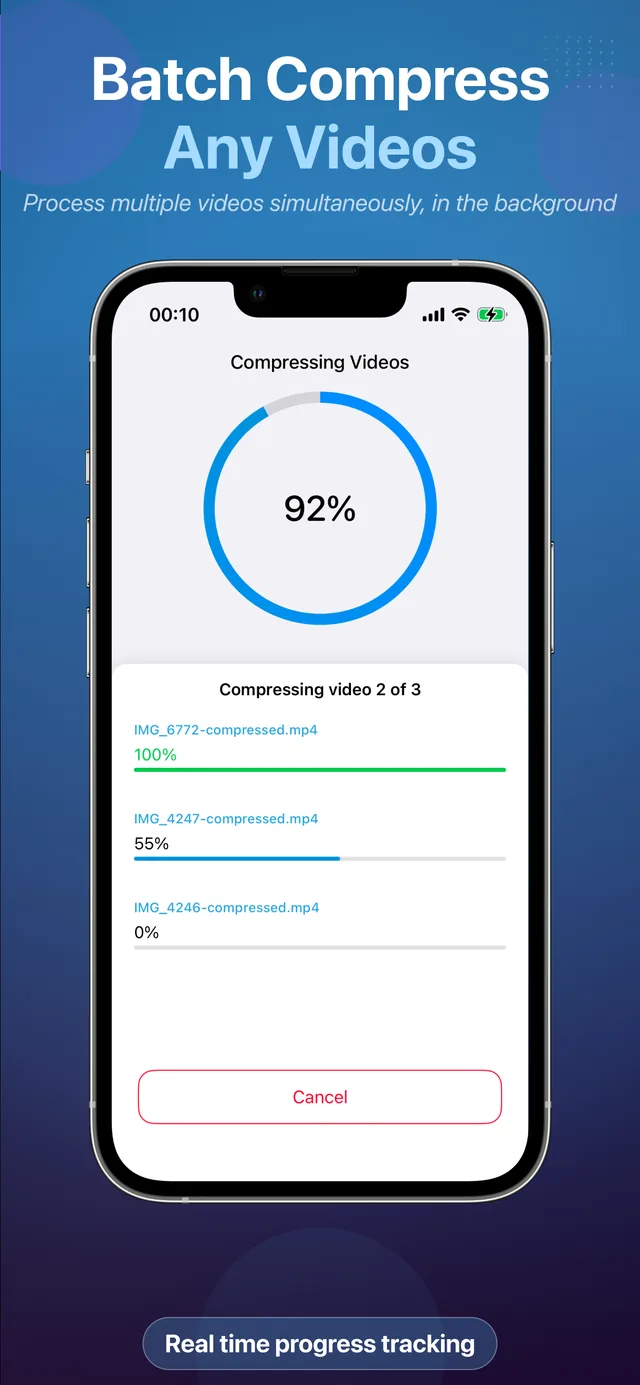
Mehrere Videos gleichzeitig stapelweise komprimieren auf dem iPhone
Stapelweise komprimieren
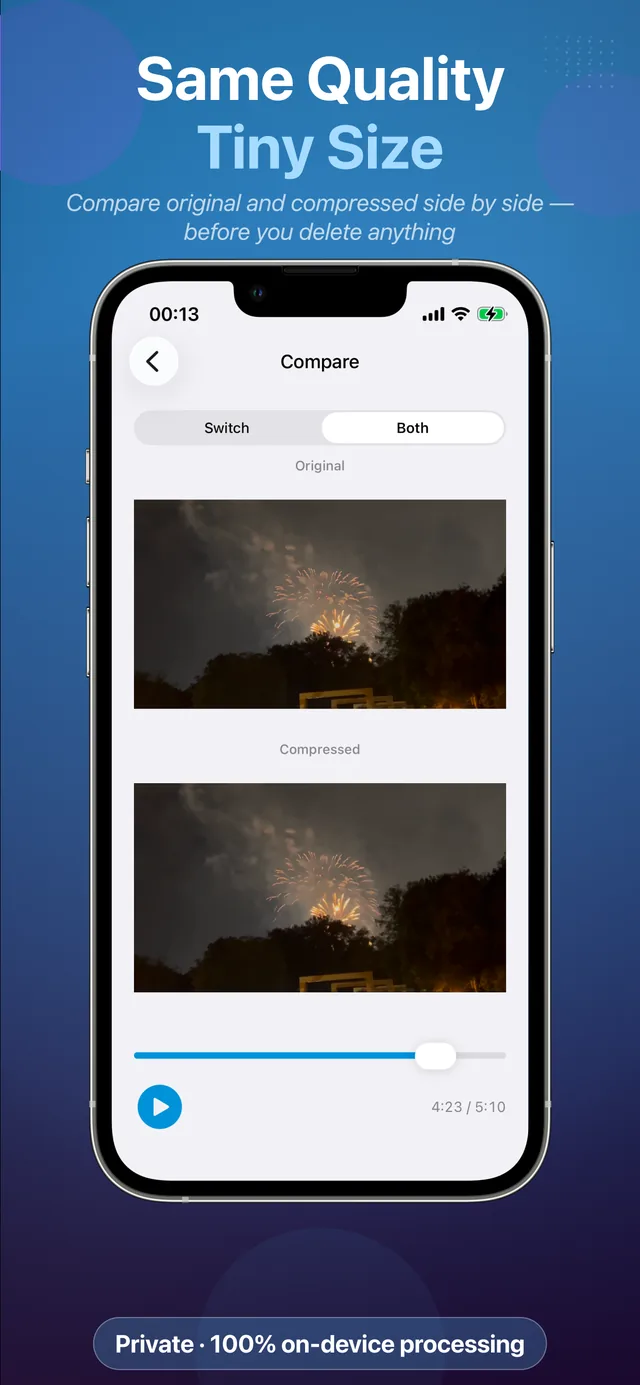
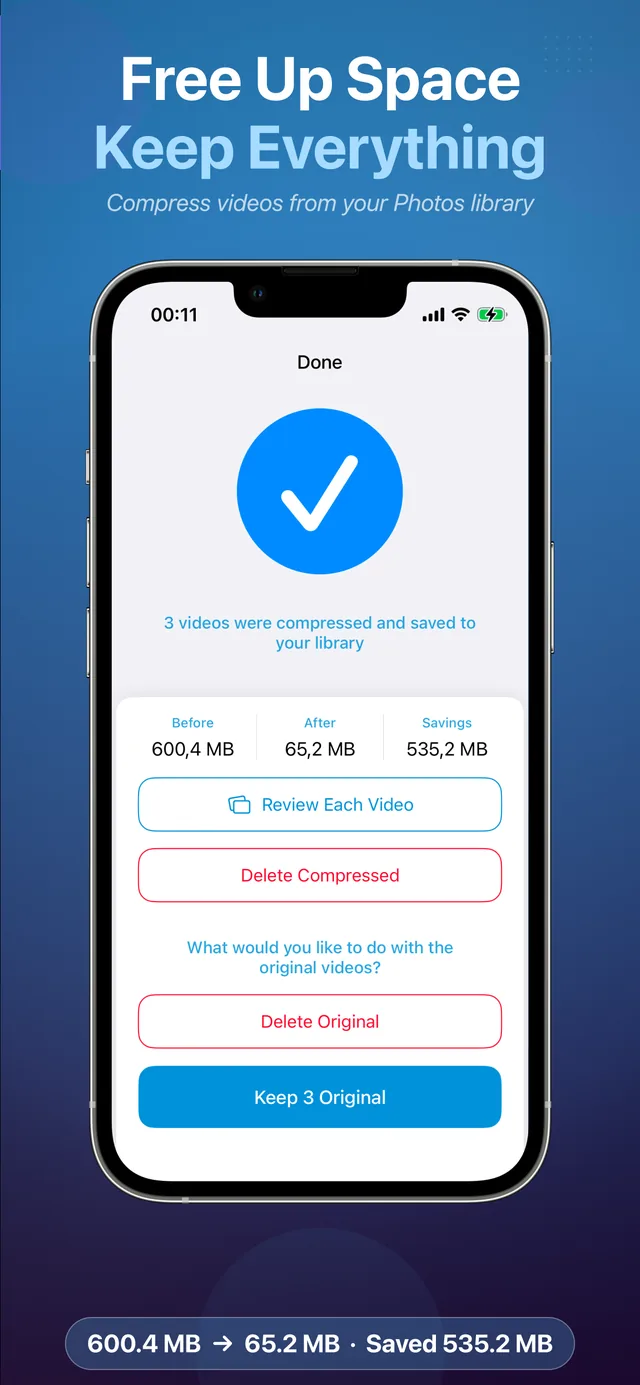
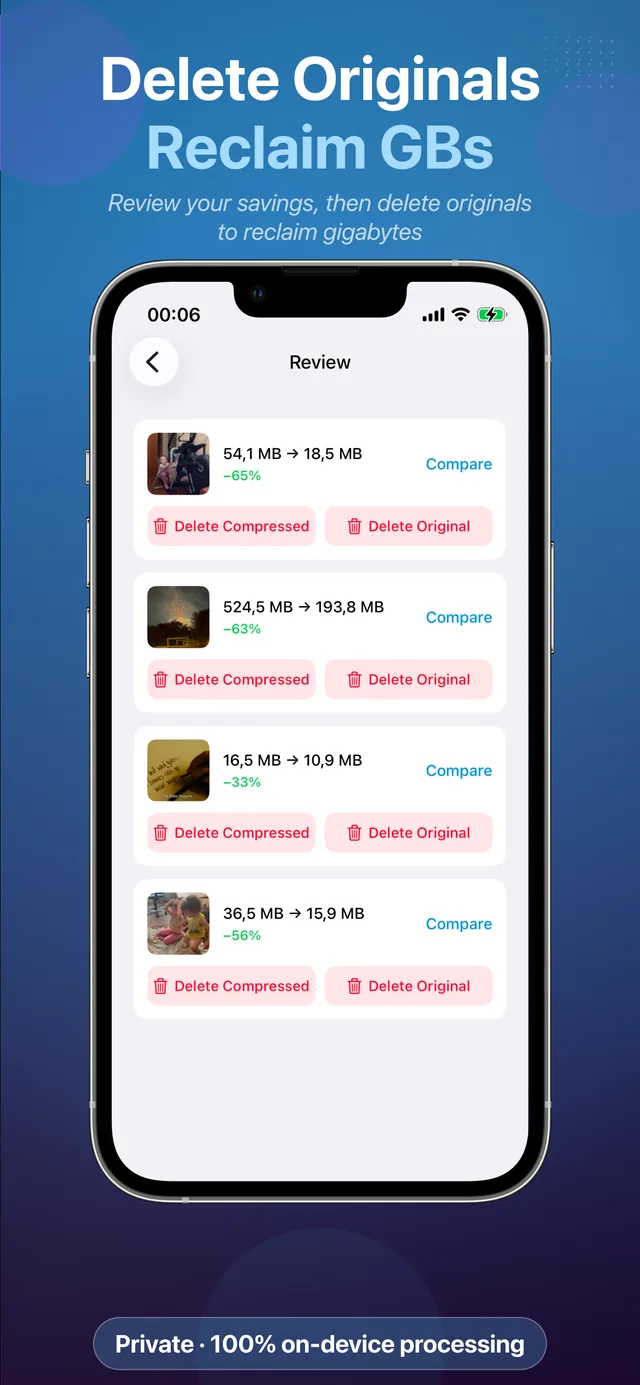
Videodateigröße reduziert — Vergleich vor und nach der Komprimierung
Die Einsparung sehen
Ein komprimiertes Video über Nachrichten, WhatsApp und E-Mail teilen
Überall sofort teilen
Video Compressor and Resizer auf dem iPad — Videogröße auf iPadOS reduzieren
Volle iPad-Unterstützung
So funktioniert's

Jedes Video in drei Schritten verkleinern

Keine Lernkurve, keine Exportwarteschlangen, keine Wasserzeichen.

1

Videos auswählen

Öffne die App und wähle ein Video — oder Dutzende — direkt aus deiner Fotomediathek. Du kannst Videos auch über das Teilen-Menü an die App senden.

2

Einstellungen anpassen

Wähle eine Qualitätsstufe und einen Auflösungsprozentsatz. Eine Live-Schätzung zeigt dir, wie viel Speicherplatz du sparst, bevor du bestätigst.

3

Komprimieren & teilen

Tippe auf Komprimieren. Wenige Sekunden später ist die kleinere Kopie in deiner Mediathek — bereit zum Versenden über Nachrichten, WhatsApp oder E-Mail, oder um Speicherplatz freizugeben.

Anleitungen

Anleitungen zur Videokomprimierung für iPhone & iPad

Schritt-für-Schritt-Antworten auf die häufigsten Probleme mit der Videogröße.

Video komprimieren auf dem iPhone

Der komplette Guide 2026 — warum iOS keinen integrierten Kompressor hat und der schnellste Weg, jedes Video zu verkleinern.

Anleitung lesen →

Videodateigröße auf dem iPhone reduzieren

Was Videodateien wirklich groß macht und wie du sie in Sekunden um bis zu 90 % verkleinerst.

Anleitung lesen →

Video für E-Mail komprimieren

Überwinde das 20–25-MB-Anhanglimit und verschicke jedes Video direkt vom iPhone.

Anleitung lesen →

Video für WhatsApp komprimieren

Verschicke scharfe, schnell ladende Videos auf WhatsApp, ohne dass die App deine Qualität zerstört.

Anleitung lesen →

Lange Videos auf dem iPhone verschicken

Jeder Weg, ein langes Video zu verschicken — und wie Komprimierung sie alle funktionieren lässt.

Anleitung lesen →

iPhone-Speicherplatz freigeben, ohne Videos zu löschen

Hol dir Dutzende Gigabyte von „Speicher fast voll“ zurück und behalte trotzdem jede Erinnerung.

Anleitung lesen →

4K-Video auf dem iPhone komprimieren

4K frisst 300–400 MB pro Minute. Verkleinere es klug, ohne sichtbaren Qualitätsverlust.

Anleitung lesen →

Videogröße auf dem iPhone ändern

Ändere die Auflösung eines Videos auf die genaue Größe, die du brauchst — per Prozentsatz, in Sekunden.

Anleitung lesen →

Video komprimieren ohne Qualitätsverlust

Die Einstellungen, die Dateien drastisch verkleinern und dabei identisch zum Original aussehen.

Anleitung lesen →

Videos auf dem iPhone im Stapel komprimieren

Komprimiere deine ganze Kamerarolle in einem Durchgang — die schnellste Speicherbereinigung überhaupt.

Anleitung lesen →
FAQ

Häufig gestellte Fragen

Kurze Antworten zum Komprimieren, Verkleinern und Teilen von Videos auf iPhone und iPad.

Wie komprimiere ich ein Video auf meinem iPhone?
iOS hat kein integriertes Werkzeug zum Komprimieren vorhandener Videos. Installiere Video Compressor and Resizer, wähle Videos aus deiner Mediathek, lege Qualitätsstufe und Auflösung fest und tippe auf Komprimieren — die kleinere Kopie wird in Sekunden in Fotos gespeichert. Mehr erfahren →
Wie reduziere ich die Dateigröße eines Videos ohne Qualitätsverlust?
Behalte die Originalauflösung bei und nutze eine hohe Qualitätsstufe. Moderne Komprimierung entfernt Daten, die das Auge nicht wahrnimmt, sodass eine 60–70 % kleinere Datei auf einem Handybildschirm meist identisch aussieht. Mehr erfahren →
Wie verschicke ich per E-Mail ein Video, das angeblich zu groß ist?
E-Mail-Anbieter begrenzen Anhänge meist auf etwa 20–25 MB. Komprimiere das Video zuerst auf 720p mit mittlerer Qualität — die meisten Handyclips fallen dann deutlich unter das Limit und bleiben gut ansehbar. Mehr erfahren →
Wie komprimiere ich ein Video für WhatsApp?
WhatsApp komprimiert große Videos stark nach, wodurch sie verschwommen wirken. Komprimiere selbst zuerst mit 720p und mittelhoher Qualität, um das Ergebnis zu kontrollieren. Mehr erfahren →
Wie verschicke ich ein langes Video von meinem iPhone?
Komprimierung ist die zuverlässigste Lösung: Ein 10-minütiges Video kann von über einem Gigabyte auf eine Größe schrumpfen, die Nachrichten, WhatsApp oder E-Mail akzeptieren — ganz ohne Cloud-Links. Mehr erfahren →
Wie gebe ich iPhone-Speicherplatz frei, ohne Videos zu löschen?
Komprimiere deine Mediathek, statt sie zu löschen. Eine Minute 4K benötigt 300–400 MB — das Komprimieren alter Videos gibt meist Dutzende Gigabyte frei, während jede Erinnerung in Fotos bleibt. Mehr erfahren →
Wie komprimiere ich ein 4K-Video auf dem iPhone?
Skaliere 4K auf 1080p herunter, außer du schaust auf einem 4K-Fernseher — auf dem Handy ist der Unterschied unsichtbar, und die Datei wird rund 75 % kleiner. Mehr erfahren →
Wie ändere ich die Auflösung eines Videos?
Wähle das Video aus und lege einen Auflösungsprozentsatz fest — 50 % macht aus 4K 1080p. Du bestimmst die genaue Ausgabegröße, bevor du komprimierst. Mehr erfahren →
Kann ich mehrere Videos gleichzeitig komprimieren?
Ja — die Stapelkomprimierung verarbeitet Dutzende Videos in einem Durchgang mit denselben Einstellungen. Das ist der schnellste Weg, Speicherplatz aufzuräumen. Mehr erfahren →
Werden meine Videos irgendwohin hochgeladen?
Nie. Die gesamte Verarbeitung läuft lokal auf deinem Gerät — keine Uploads, keine Server, kein Konto. Sieh dir die Datenschutzerklärung an.
Ist die App kostenlos?
Kostenlos zum Herunterladen und Ausprobieren. Uneingeschränkte Nutzung über ein günstiges Abo oder einen einmaligen Lifetime-Kauf — nie mit Wasserzeichen. Im App Store holen →

Hör auf, Erinnerungen zu löschen, um Platz zu schaffen

Komprimiere deine Videos elegant — behalte die Qualität, verliere die Gigabyte. Kostenlos testen auf iPhone und iPad.

Laden im App Store