סמל האפליקציה Video Compressor and ResizerVideo Compressor & Resizer
Video Compressor and Resizer — אפליקציית דחיסת וידאו לאייפון ול-iPad

דוחסים סרטון באייפון בלי לאבד איכות

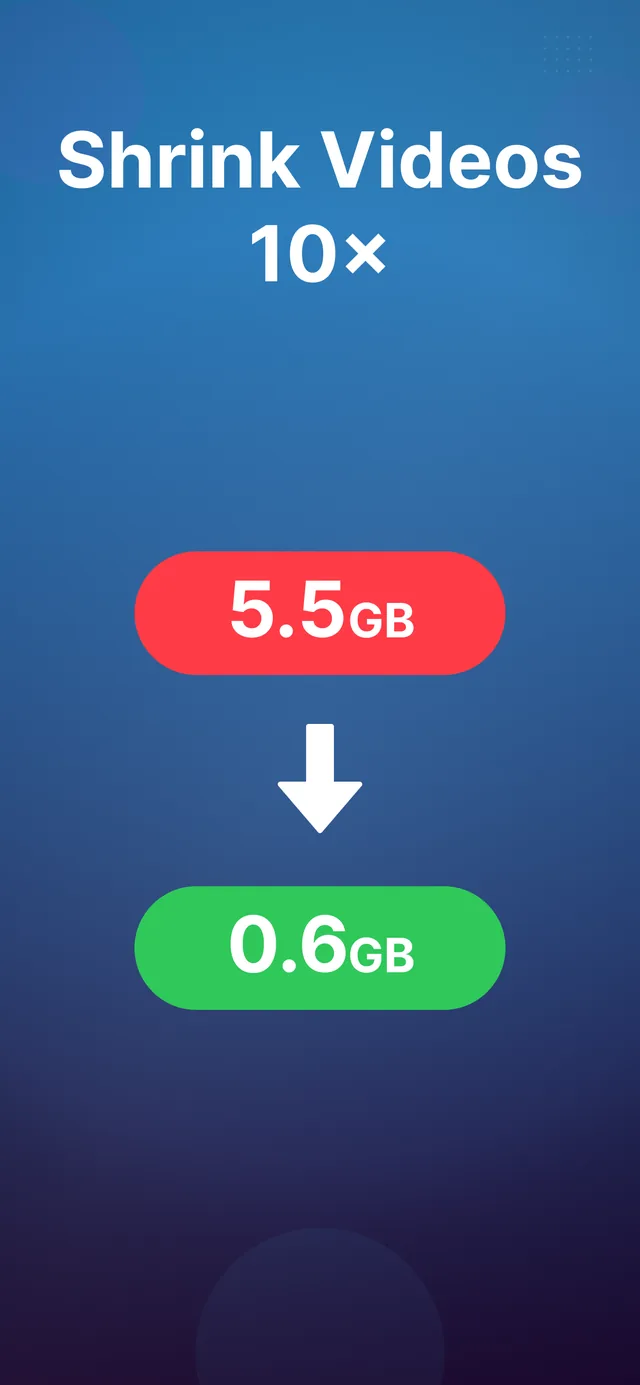
הקטינו את גודל הסרטון עד 90%, פנו כמה ג'יגה-בייט של אחסון, ושתפו בכל מקום — הודעות, וואטסאפ, אימייל, אינסטגרם. הכול במכשיר. שום דבר לא מועלה לשרת.

הורידו מ-App Store

חינם לניסיון·אייפון ו-iPad·רק 5.7MB·25 שפות·בלי סימני מים

למה דווקא האפליקציה הזו

הדרך המהירה ביותר לצמצם את גודל הסרטון באייפון וב-iPad

נמאס לכם מההודעה שהאחסון כמעט מלא? תפסיקו למחוק זיכרונות — דחסו אותם במקום זאת. שליטה מלאה באיכות וברזולוציה, עם תוצאה שאי אפשר להבדיל מהמקור.

🎚️

שליטה מלאה באיכות

בחרו רמת דחיסה מדויקת כדי לאזן בין גודל הקובץ לחדות — מחיסכון מקסימלי ועד איכות שנראית זהה למקור.

📐

רזולוציה גמישה

שנו את גודל הסרטון לפי אחוזים: הפכו 4K ל-1080p או ל-720p בהזזת מחוון אחד. הגודל הנכון לכל משימה.

🔒

פרטיות מלאה, במכשיר

כל הדחיסה מתבצעת מקומית באייפון שלכם. בלי העלאות, בלי שרתים, בלי חשבונות — הסרטונים שלכם לא עוזבים את המכשיר.

🗂️

דחיסה באצווה

בחרו עשרות סרטונים ודחסו את כולם בבת אחת. פנו ג'יגה-בייט של אחסון בפעולה אחת.

📤

בנוי לשיתוף

קבצים קטנים יותר נשלחים מיד בהודעות, בוואטסאפ ובאימייל — ומועלים מהר יותר לאינסטגרם, טיקטוק ויוטיוב.

מהיר וקומפקטי

נבנה באופן טבעי ל-iOS 18+‎. האפליקציה עצמה שוקלת רק 5.7MB ודוחסת סרטונים שלמים תוך שניות.

צילומי מסך

פשוט לשימוש

בחרו סרטון, כווננו הגדרות, דחסו. מוכן תוך שניות.
בחירת סרטון לדחיסה ב-Video Compressor and Resizer לאייפון
בחרו סרטונים מהספרייה שלכם
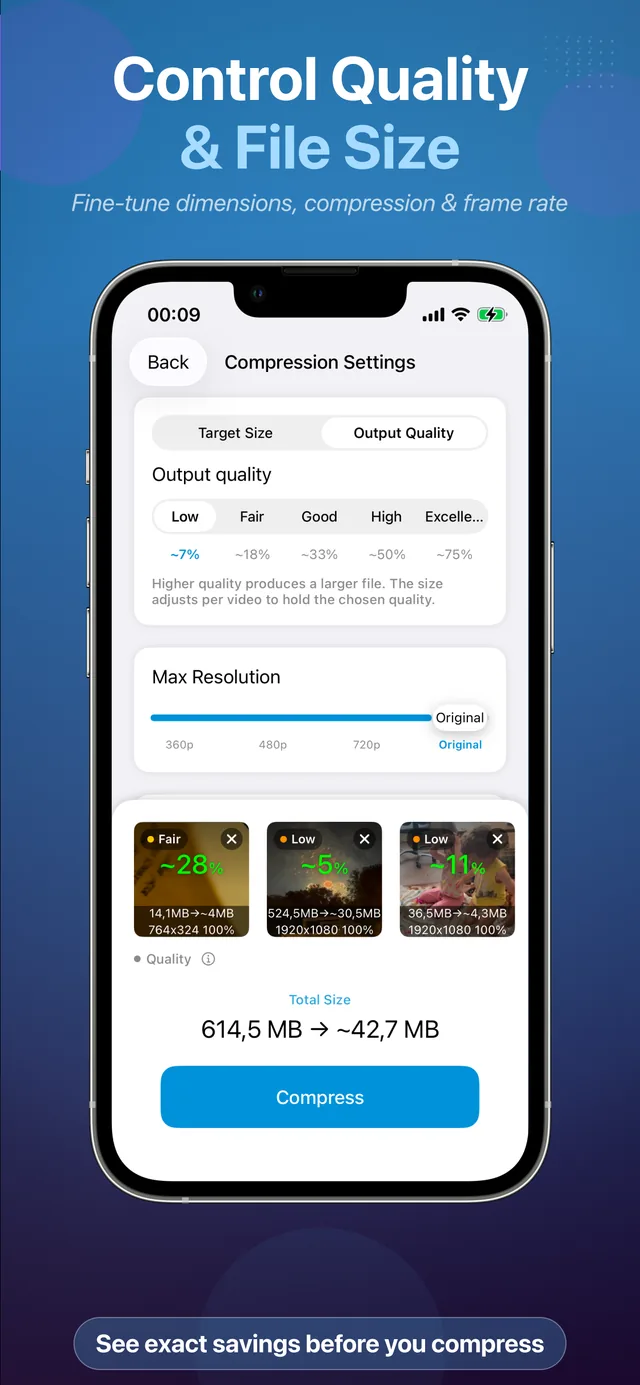
הגדרות דחיסה — בחירת רמת איכות ואחוז רזולוציה
בחרו איכות ורזולוציה
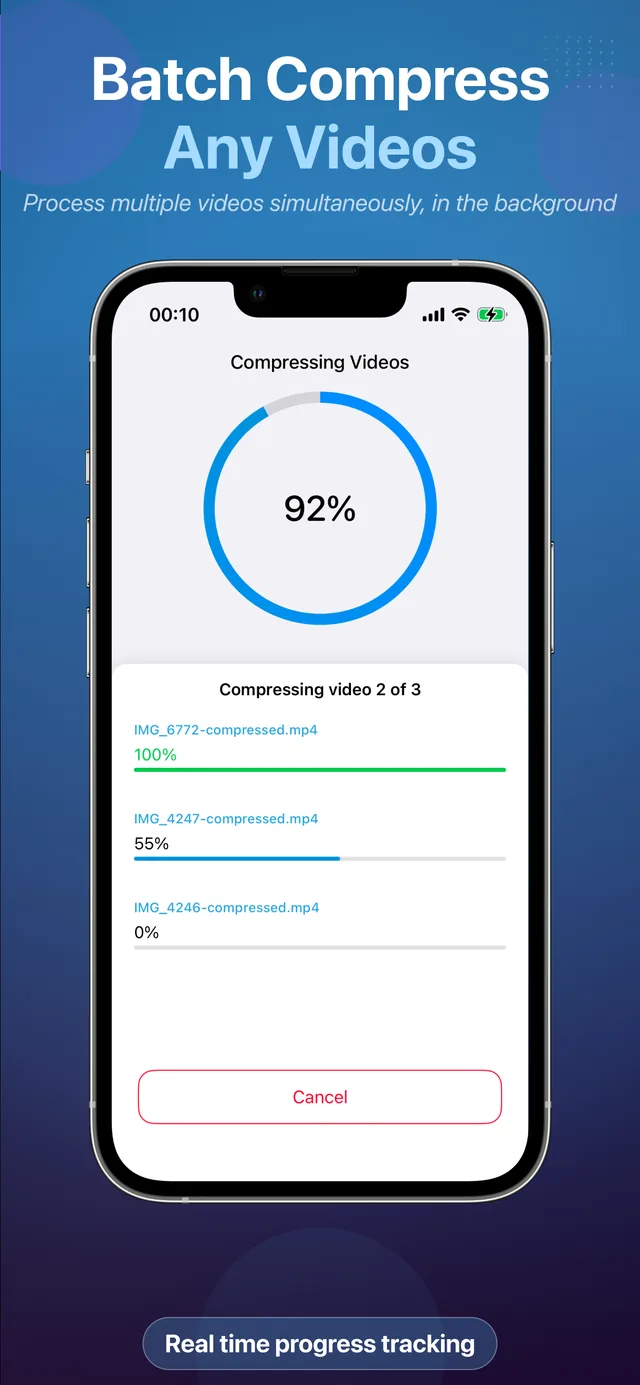
דחיסת כמה סרטונים בבת אחת באייפון
דחסו באצווה
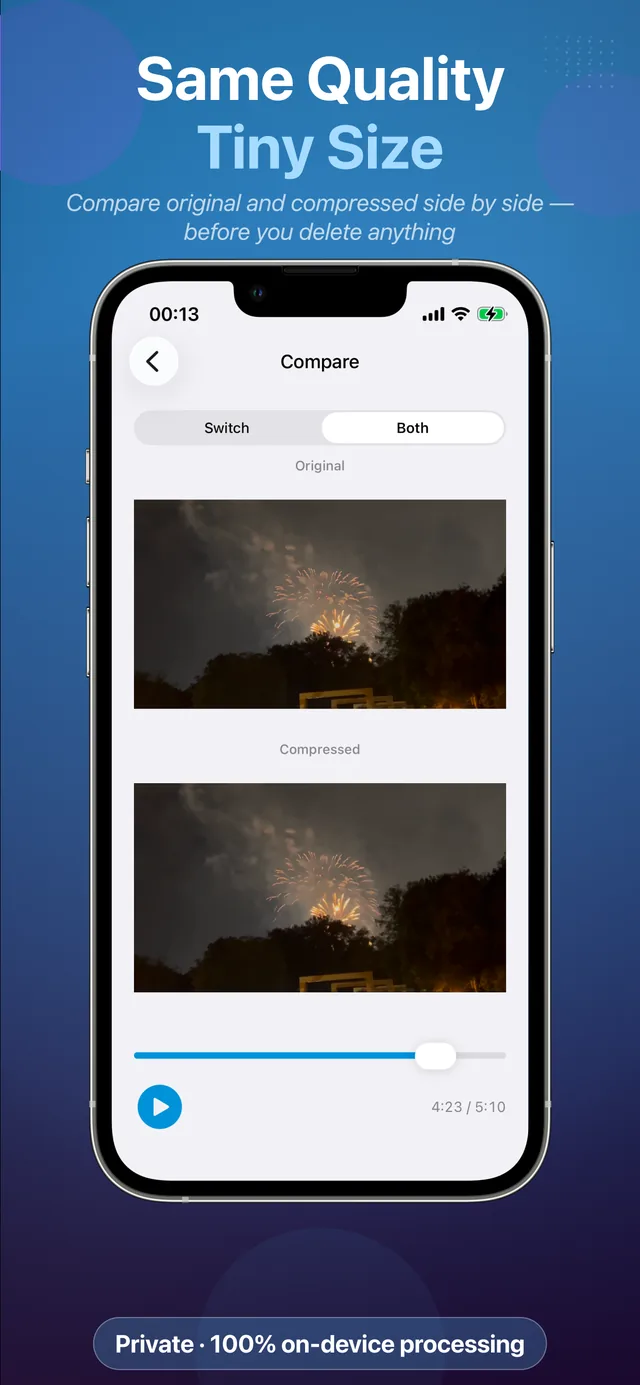
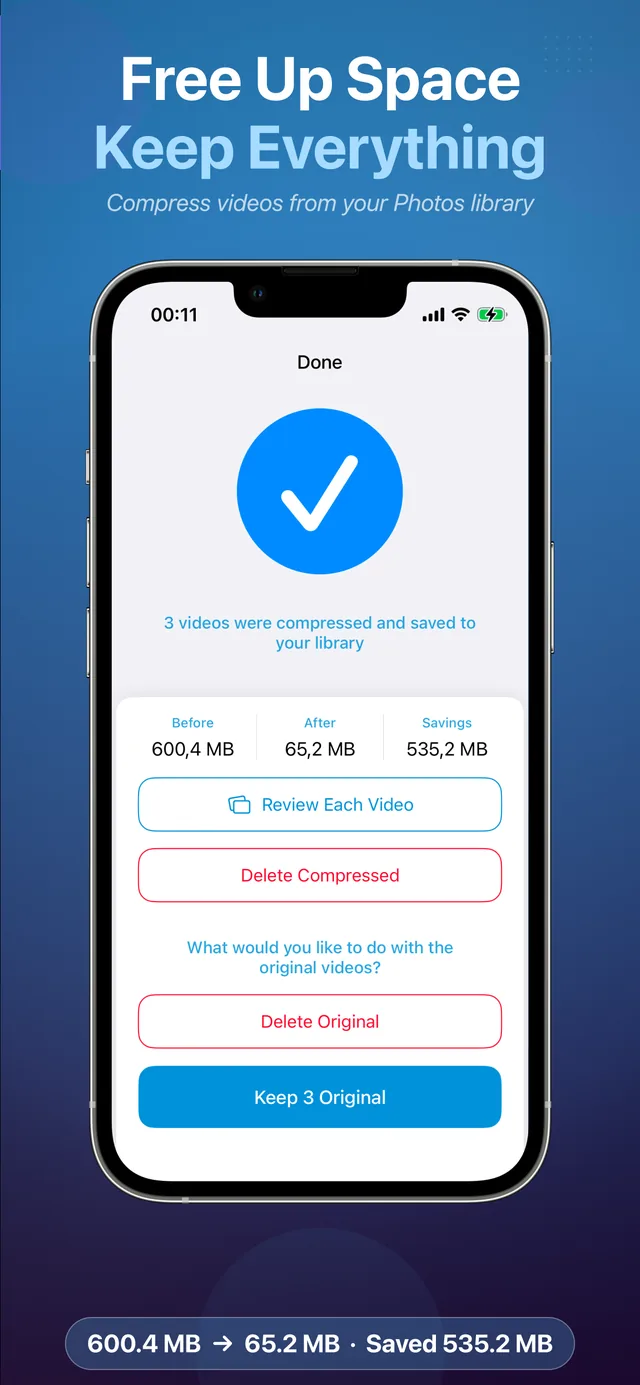
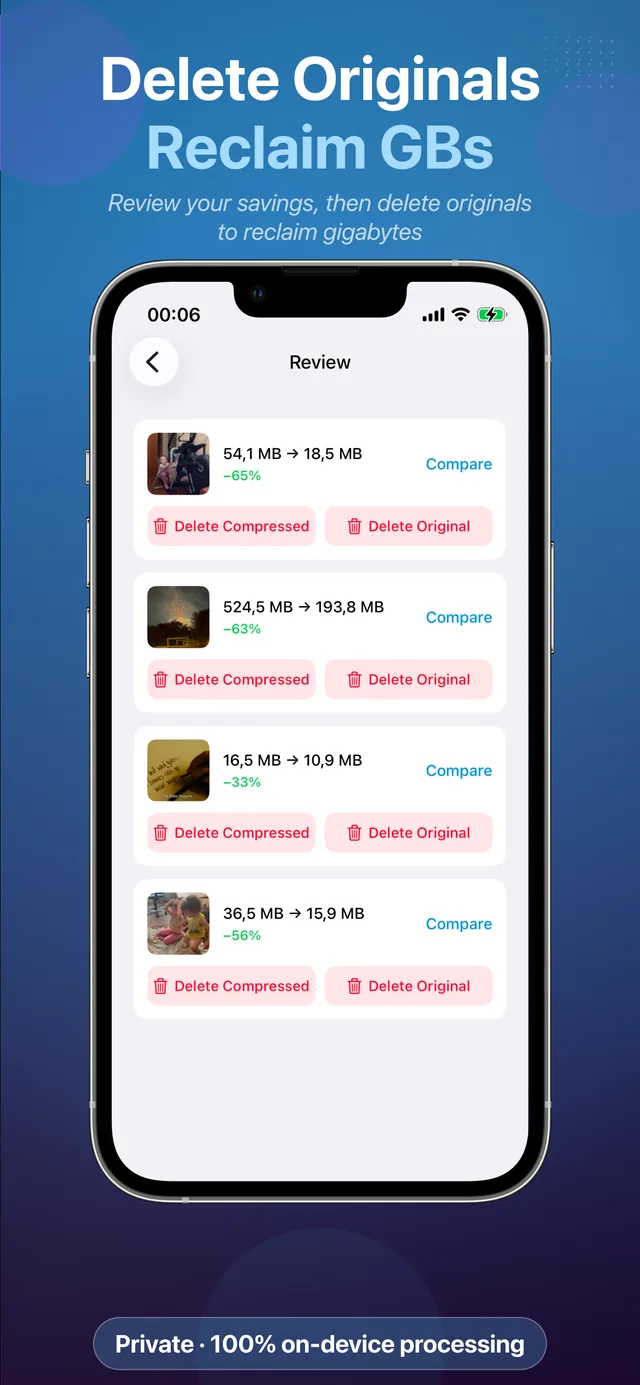
הקטנת גודל הסרטון — השוואה לפני ואחרי הדחיסה
ראו כמה מקום חסכתם
שיתוף סרטון דחוס בהודעות, בוואטסאפ ובאימייל
שתפו בכל מקום מיד
Video Compressor and Resizer ב-iPad — הקטנת גודל סרטון ב-iPadOS
תמיכה מלאה ב-iPad
איך זה עובד

צמצמו כל סרטון בשלושה שלבים

בלי עקומת למידה, בלי תורים לייצוא, בלי סימני מים.

1

בחרו את הסרטון

פתחו את האפליקציה ובחרו סרטון אחד — או עשרות בבת אחת — ישירות מספריית התמונות שלכם. אפשר גם לשתף סרטון לאפליקציה מתפריט השיתוף.

2

כווננו את ההגדרות

בחרו רמת איכות ואחוז רזולוציה. הערכה בזמן אמת מראה כמה מקום תחסכו לפני שתאשרו.

3

דחסו ושתפו

הקישו על 'דחיסה'. תוך שניות יהיה עותק קטן יותר בספרייה שלכם — מוכן לשליחה בהודעות, בוואטסאפ או באימייל, או פשוט כדי לחסוך מקום.

מדריכים

מדריכי דחיסת וידאו לאייפון ול-iPad

תשובות שלב-אחר-שלב לשאלות הנפוצות ביותר על גודל סרטונים.

איך דוחסים סרטון באייפון

המדריך המלא ל-2026 — למה ל-iOS אין דחיסה מובנית, והדרך המהירה ביותר לצמצם כל סרטון.

קראו את המדריך ←

הקטנת גודל קובץ הווידאו באייפון

שלושה גורמים שמקטינים את הגודל של כל סרטון.

קראו את המדריך ←

דחיסת וידאו לאימייל

רדו מתחת למגבלת ה-20–25MB לקבצים מצורפים.

קראו את המדריך ←

איך דוחסים סרטון לוואטסאפ

שלחו סרטונים חדים ומהירים בוואטסאפ בלי שהאפליקציה תהרוס את האיכות.

קראו את המדריך ←

שליחת סרטונים ארוכים מאייפון

כל הדרכים שבאמת עובדות.

קראו את המדריך ←

פינוי מקום אחסון באייפון בלי למחוק סרטונים

קבלו בחזרה עשרות ג'יגה-בייט ושמרו על כל זיכרון.

קראו את המדריך ←

דחיסת סרטון 4K באייפון

4K→1080p בלי אובדן איכות נראה לעין.

קראו את המדריך ←

שינוי רזולוציית סרטון

החליפו רזולוציה תוך שניות.

קראו את המדריך ←

דחיסת וידאו בלי לאבד איכות

הגדרות שמקטינות את הקובץ בלי שירגישו בכך.

קראו את המדריך ←

דחיסת סרטונים באצווה באייפון

דחסו את כל הספרייה בבת אחת.

קראו את המדריך ←
שאלות נפוצות

שאלות נפוצות

תשובות מהירות על דחיסת סרטונים, שינוי גודלם ושיתופם באייפון וב-iPad.

איך דוחסים סרטון באייפון שלי?
ל-iOS אין כלי מובנה לדחיסת סרטונים שכבר צילמתם. התקינו את Video Compressor and Resizer, בחרו סרטון מהספרייה שלכם, בחרו רמת איכות ורזולוציה, והקישו על 'דחיסה' — עותק קטן יותר נשמר באפליקציית התמונות תוך שניות. קראו עוד ←
איך מקטינים את גודל הסרטון בלי לאבד איכות?
שמרו על הרזולוציה המקורית והשתמשו ברמת איכות גבוהה. דחיסה מודרנית מסירה רק נתונים שהעין לא מבחינה בהם, כך שקובץ קטן ב-60–70% נראה לרוב זהה על מסך טלפון. קראו עוד ←
איך שולחים באימייל סרטון שגדול מדי?
ספקי אימייל בדרך כלל מגבילים קבצים מצורפים לכ-20–25MB. דחסו את הסרטון ל-720p באיכות בינונית קודם — רוב סרטוני הטלפון יורדים הרחק מתחת למגבלה ועדיין נראים טוב. קראו עוד ←
איך דוחסים סרטון לוואטסאפ?
וואטסאפ דוחס סרטונים גדולים בצורה אגרסיבית, מה שגורם להם להיראות מטושטשים. דחסו את הסרטון בעצמכם מראש — 720p באיכות בינונית-גבוהה — כדי לשלוט בתוצאה. קראו עוד ←
איך שולחים סרטון ארוך מהאייפון שלי?
דחיסה היא הפתרון האמין ביותר: סרטון בן 10 דקות יכול לרדת מיותר מגיגה-בייט לגודל שהודעות, וואטסאפ או אימייל יכולים להתמודד איתו בקלות — בלי קישורי ענן.
איך מפנים מקום אחסון באייפון בלי למחוק סרטונים?
דחסו את הספרייה שלכם במקום למחוק אותה. דקה אחת של 4K תופסת 300–400MB — דחיסת סרטונים ישנים בדרך כלל מפנה עשרות ג'יגה-בייט בעוד כל זיכרון נשאר בתמונות. קראו עוד ←
איך דוחסים סרטון 4K באייפון שלי?
הקטינו 4K ל-1080p אלא אם אתם מתכננים לצפות בסרטון בטלוויזיית 4K — ההבדל כמעט בלתי נראה על מסך טלפון, והקובץ קטן בכ-75%.
איך משנים גודל או רזולוציה של סרטון?
בחרו את הסרטון, ובחרו אחוז רזולוציה — 50% הופך 4K ל-1080p. אתם שולטים בגודל הפלט המדויק לפני הדחיסה.
אפשר לדחוס כמה סרטונים בבת אחת?
כן — דחיסה באצווה מעבדת עשרות סרטונים בפעולה אחת עם אותן הגדרות. זו הדרך המהירה ביותר לפנות מקום אחסון.
האם הסרטונים שלי מועלים לאיפשהו?
לעולם לא. כל העיבוד מתבצע מקומית במכשיר שלכם — בלי העלאות, בלי שרתים, בלי חשבונות. ראו את מדיניות הפרטיות שלנו.
האם האפליקציה חינמית?
חינמית להורדה ולניסיון. שימוש ללא הגבלה זמין דרך מנוי במחיר סביר או רכישה חד-פעמית לכל החיים, בלי סימני מים. קבלו ב-App Store ←

תפסיקו למחוק זיכרונות כדי לפנות מקום

דחסו את הסרטונים שלכם בקלות — שמרו על האיכות, ותרו על הג'יגה-בייט. חינם לניסיון באייפון וב-iPad.

הורידו מ-App Store