Video Compressor and Resizer アプリアイコンVideo Compressor & Resizer
Video Compressor and Resizer — iPhone・iPad向け動画圧縮アプリ

iPhoneで動画を圧縮 画質はそのまま

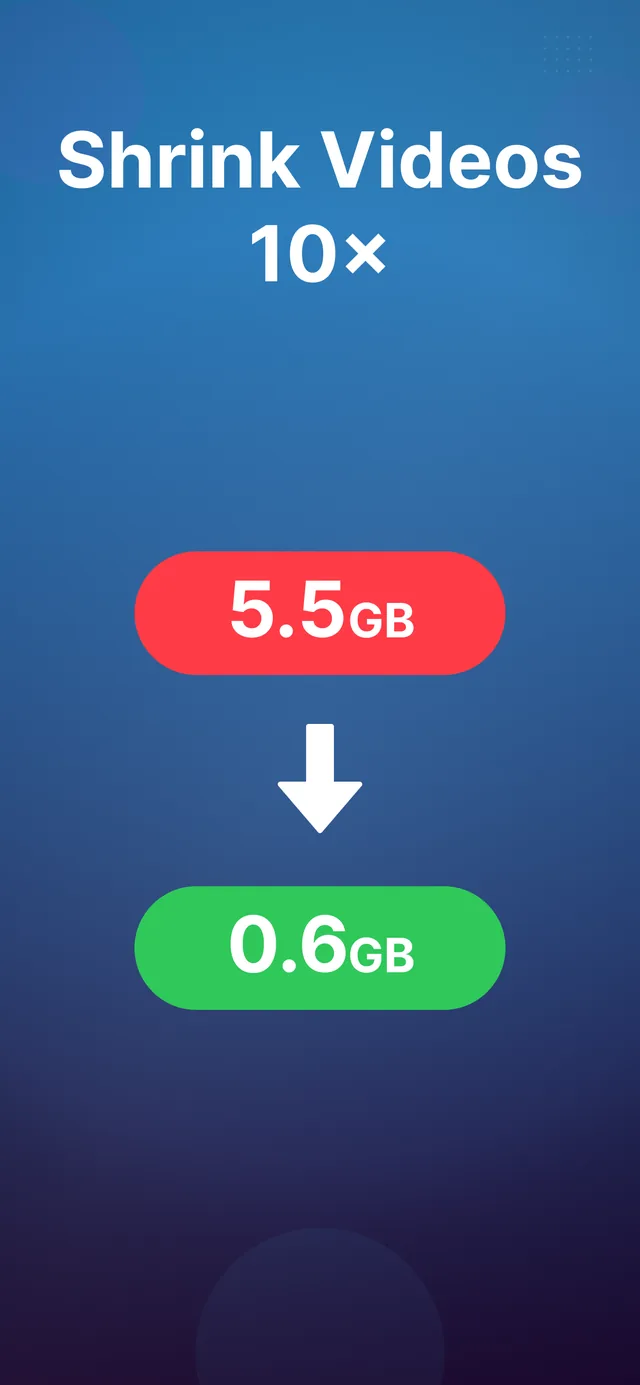
動画の容量を最大90%削減し、ストレージを大きく空けて、LINE、WhatsApp、メール、Instagramなどどこへでも共有。処理はすべて端末内で完結し、外部にアップロードされることはありません。

App Storeでダウンロード

無料でお試し可能·iPhoneとiPad対応·わずか5.7MB·25言語対応·透かしなし

この圧縮アプリを選ぶ理由

iPhone・iPadで動画の容量を最速で削減する方法

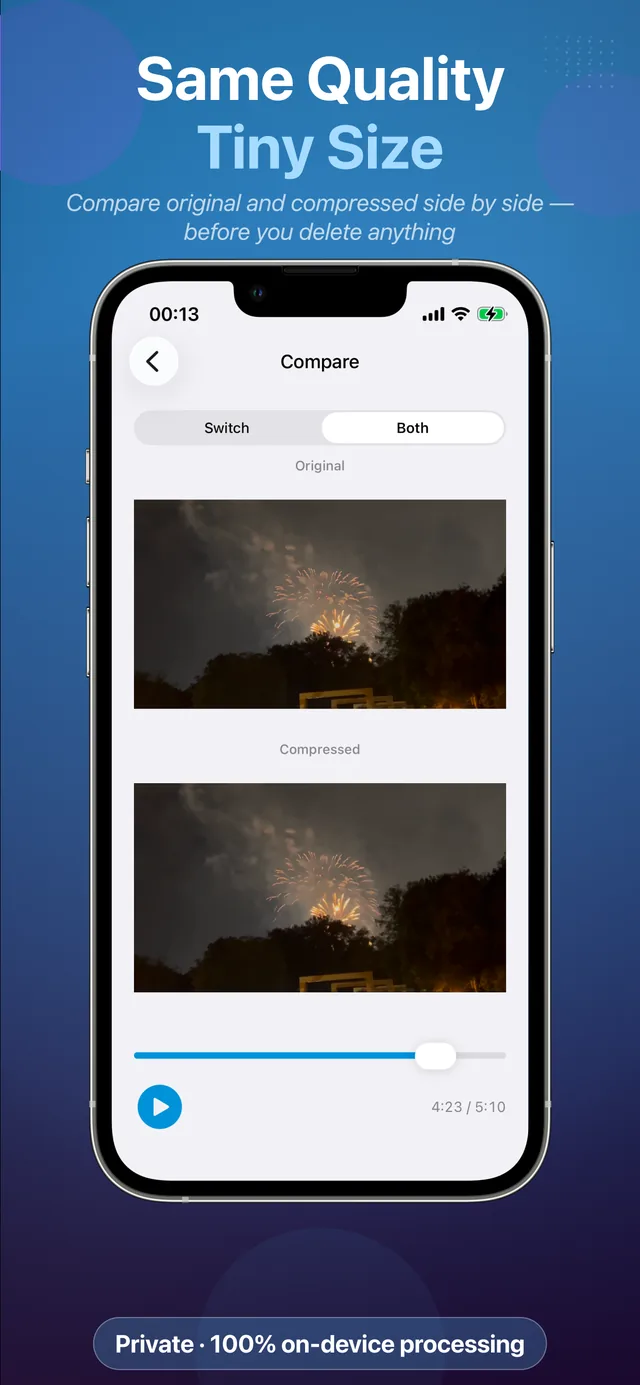
「ストレージがいっぱいです」にうんざりしていませんか?思い出を消すのはもうやめましょう — 容量を減らせばいいのです。画質と解像度を細かく調整でき、仕上がりはオリジナルと変わりません。

🎚️

画質を自在に調整

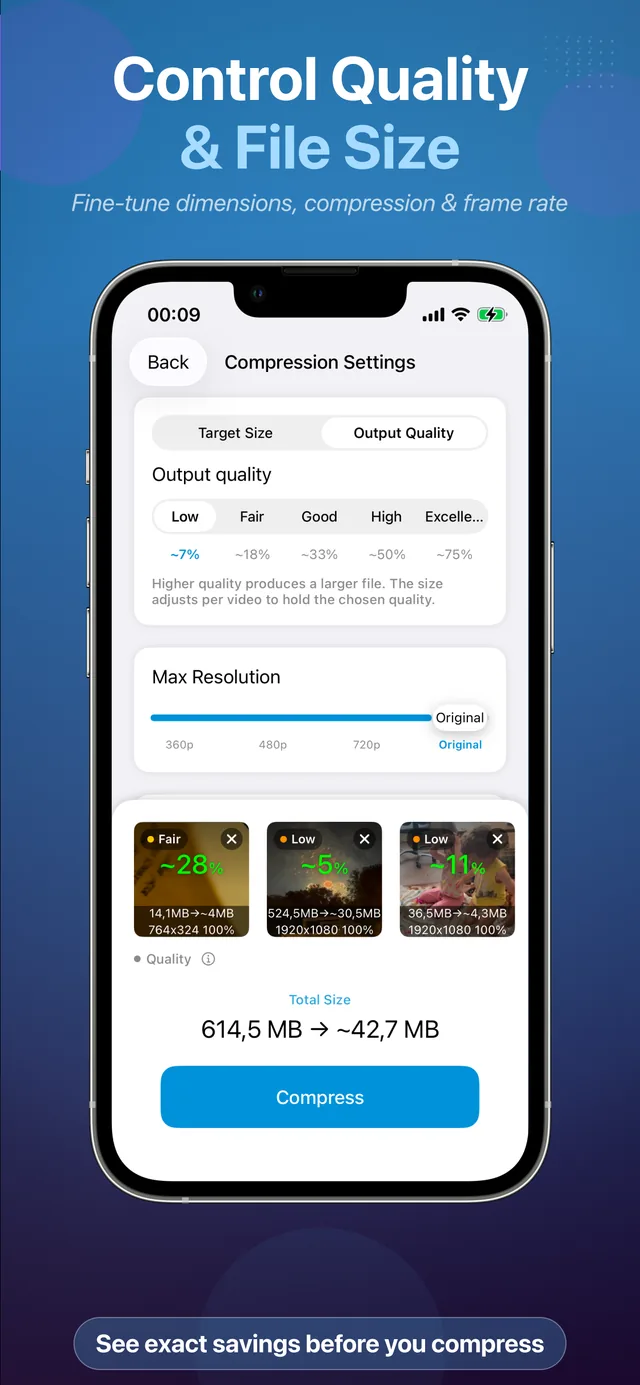
圧縮レベルを細かく設定して、容量と画質のバランスを調整。最大限の圧縮から、見た目はそのままの高画質まで選べます。

📐

解像度をカスタム変更

動画を割合でリサイズ:スライダーひとつで4Kを1080pや720pに変換。用途に合わせた最適なサイズに。

🔒

100%プライベート、端末内処理

圧縮はすべてiPhone内で完結。アップロードもサーバーもアカウントも不要 — 動画が端末の外に出ることはありません。

🗂️

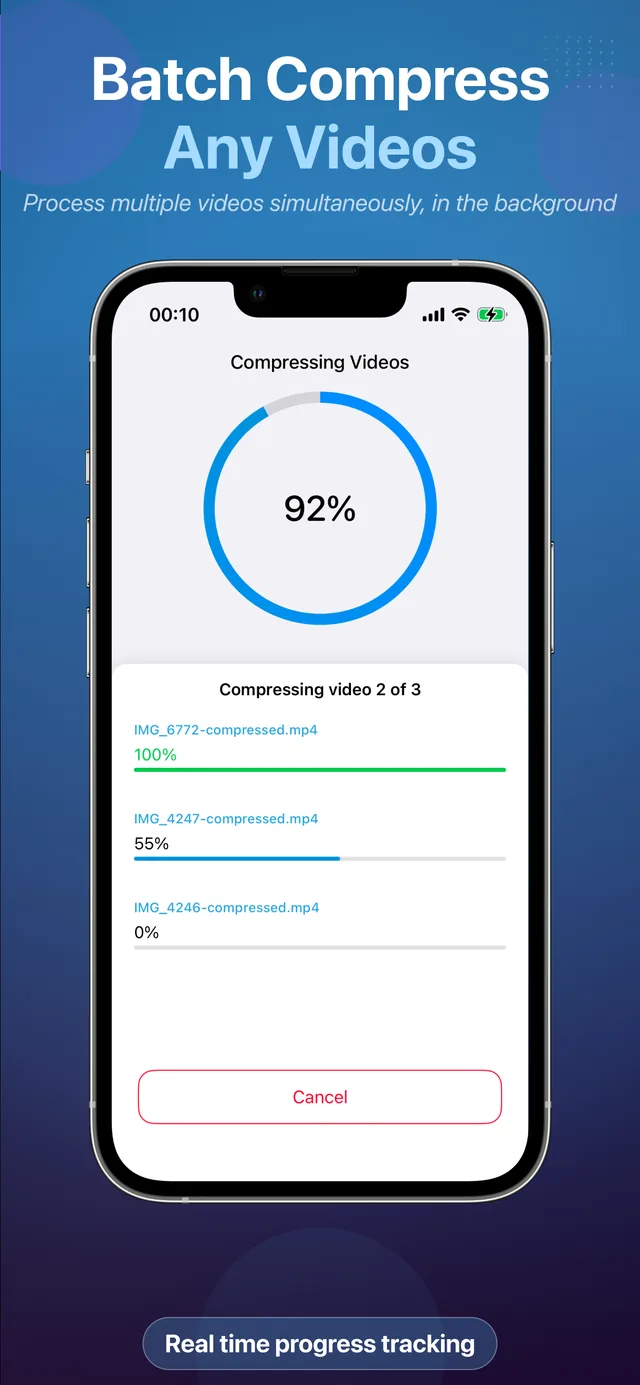
一括圧縮

数十本の動画をまとめて選んで一気に圧縮。1回の操作で数ギガバイトのストレージを空けられます。

📤

共有に最適

軽量化されたファイルはLINEやWhatsApp、メールで瞬時に送信でき、Instagram・TikTok・YouTubeへのアップロードも高速に。

高速・軽量

iOS 18+向けにネイティブ設計。アプリ本体はわずか5.7MBで、長い動画も数秒で圧縮完了。

スクリーンショット

シンプルなデザイン

動画を選んで、設定を調整して、圧縮するだけ。数秒で完了。

Video Compressor and Resizerで圧縮する動画を選択(iPhone)
ライブラリから動画を選ぶ
圧縮設定 — 画質レベルと解像度の割合を選択
画質と解像度を選ぶ
iPhoneで複数の動画を一括圧縮
まとめて圧縮
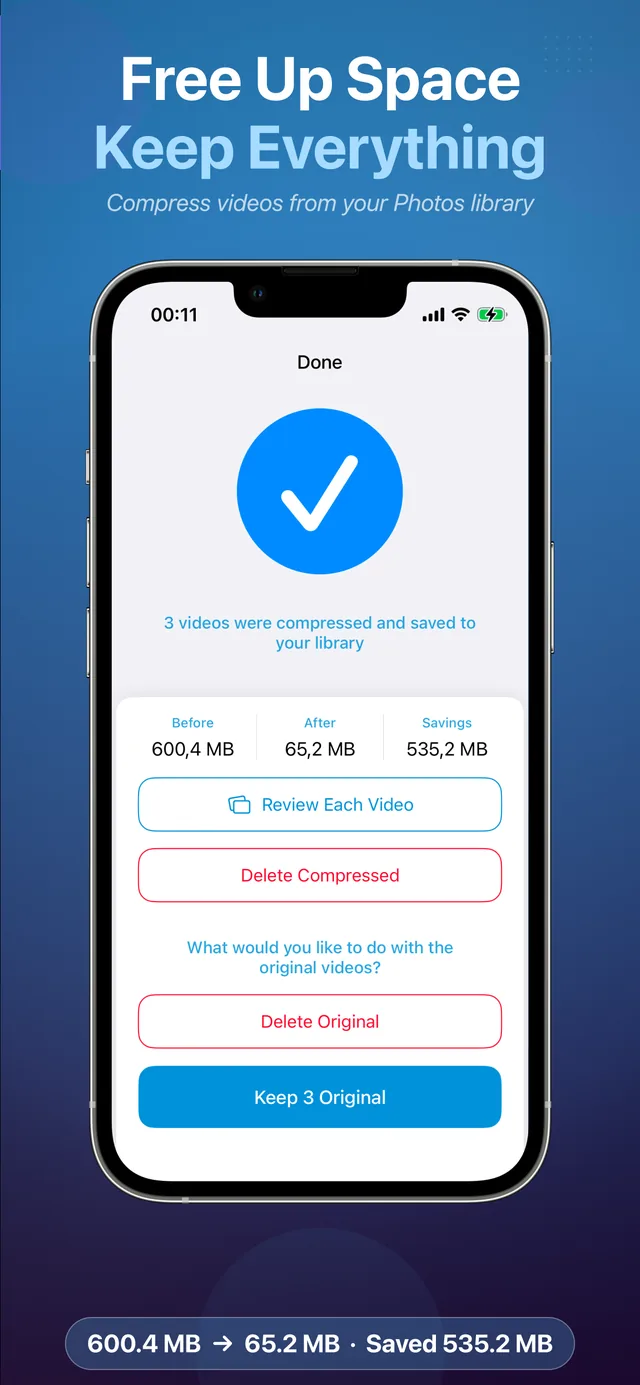
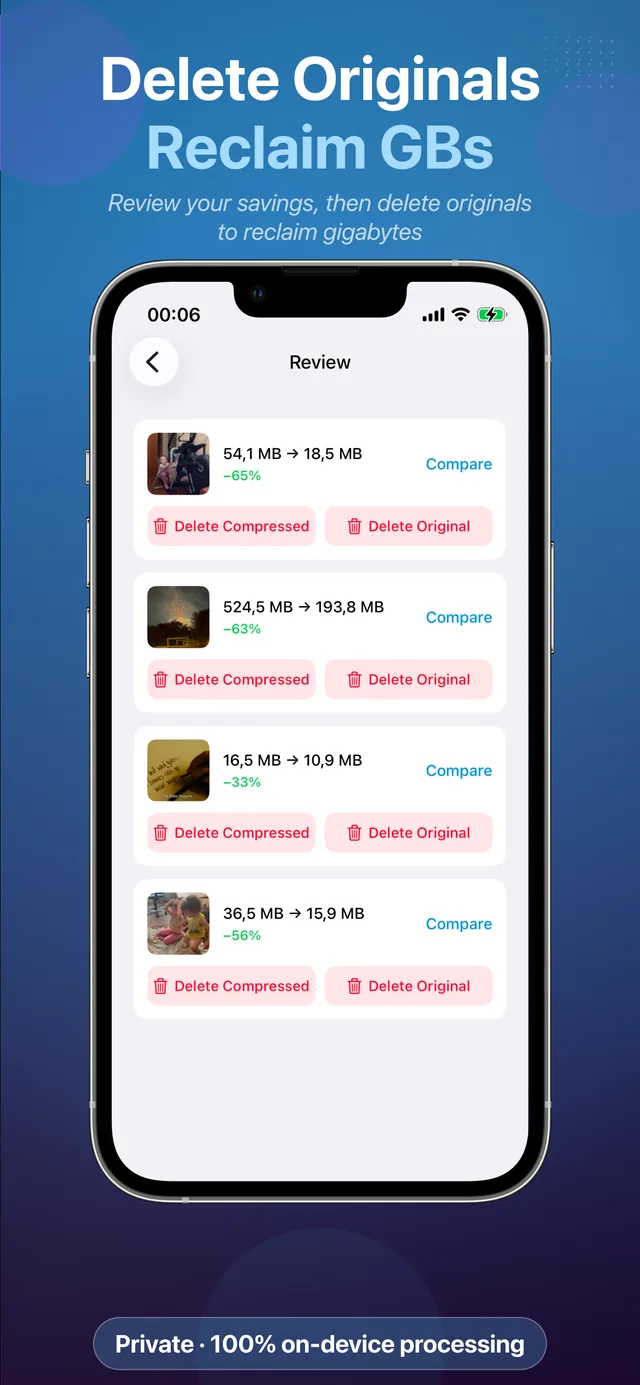
動画の容量削減 — 圧縮前後のサイズ比較
容量削減の効果を確認
圧縮した動画をLINE、WhatsApp、メールで共有
すぐにどこへでも共有
iPadでのVideo Compressor and Resizer — iPadOSで動画容量を削減
iPadにも完全対応
使い方

3ステップでどんな動画も圧縮

学習の手間なし、書き出し待ちなし、透かしなし。

1

動画を選択

アプリを開いて、写真ライブラリから動画を1本、または数十本まとめて選択。共有シートからアプリに送ることもできます。

2

設定を調整

画質レベルと解像度の割合を選択。確定前にどれくらい容量を節約できるかリアルタイムで表示されます。

3

圧縮して共有

圧縮をタップ。数秒後には軽量化されたコピーがライブラリに保存され、LINE、WhatsApp、メールですぐに送信、またはストレージの節約に使えます。

ガイド

iPhone・iPad向け動画圧縮ガイド

動画サイズに関するよくある悩みへの、手順ごとの解決策。

FAQ

よくある質問

iPhone・iPadでの動画の圧縮、リサイズ、共有についての簡単な回答。

iPhoneで動画を圧縮するにはどうすればいいですか?
iOSには既存の動画を圧縮する標準機能はありません。Video Compressor and Resizerをインストールし、ライブラリから動画を選んで画質レベルと解像度を選択、圧縮をタップするだけ — 軽量化されたコピーが数秒で写真アプリに保存されます。 続きを読む →
画質を落とさずに動画の容量を減らすにはどうすればいいですか?
元の解像度を維持したまま、画質設定を高めにしてください。最新の圧縮技術は目に見えないデータだけを削減するため、60〜70%軽量化してもスマートフォンの画面では元とほぼ見分けがつきません。 続きを読む →
「サイズが大きすぎます」と表示されるメール添付の動画はどうすればいいですか?
多くのメールサービスは添付ファイルを20〜25MBまでに制限しています。まず動画を720p・中画質程度に圧縮すれば、多くのスマートフォン動画は制限を大きく下回りながらも十分見やすい画質を保てます。 続きを読む →
LINEやWhatsApp用に動画を圧縮するにはどうすればいいですか?
LINEやWhatsAppは大きな動画を強く再圧縮するため、画質が粗くなる原因になります。送る前に自分で720p・中〜高画質程度に圧縮しておけば、仕上がりを自分でコントロールできます。 続きを読む →
iPhoneから長い動画を送るにはどうすればいいですか?
圧縮するのがもっとも確実な方法です。10分の動画も1GB超えから、LINEやメッセージ、メールで送れるサイズまで小さくできます — クラウドリンクは不要です。 続きを読む →
動画を消さずにiPhoneの容量を空けるにはどうすればいいですか?
削除する代わりに既存の動画を圧縮しましょう。4K動画は1分あたり300〜400MBにもなります — 古い動画を圧縮すれば、思い出をすべて写真アプリに残したまま数十ギガバイトを取り戻せることも珍しくありません。 続きを読む →
iPhoneで4K動画を圧縮するにはどうすればいいですか?
4Kテレビで見る予定がなければ、4Kを1080pに落としましょう — スマートフォンの画面では違いはほとんどわからず、容量は約75%削減されます。 続きを読む →
動画のサイズや解像度を変更するにはどうすればいいですか?
動画を選んで解像度の割合を選択するだけ — 例えば50%で4Kが1080pになります。圧縮前に正確な出力サイズを指定できます。 続きを読む →
iPhoneで複数の動画を同時に圧縮できますか?
はい。一括圧縮機能を使えば、同じ設定で多くの動画を一度に処理できます。旅行の動画をまとめて軽くしたり、ストレージを一気に整理したりするのに最適です。 続きを読む →
圧縮するときに動画はどこかにアップロードされますか?
一切されません。すべての処理は端末内でローカルに行われます — アップロードもサーバーもアカウントも不要です。詳しくはプライバシーポリシーをご覧ください。
このアプリは無料ですか?
ダウンロードとお試しは無料です。無制限に使うには、手頃な料金のサブスクリプションまたは一回限りの買い切りプランをご利用いただけます — 透かしは一切ありません。 App Storeで入手 →

容量を空けるために思い出を消すのはもうやめよう

画質はそのまま、容量だけを減らして美しく圧縮。iPhoneとiPadで無料でお試しいただけます。

App Storeでダウンロード