
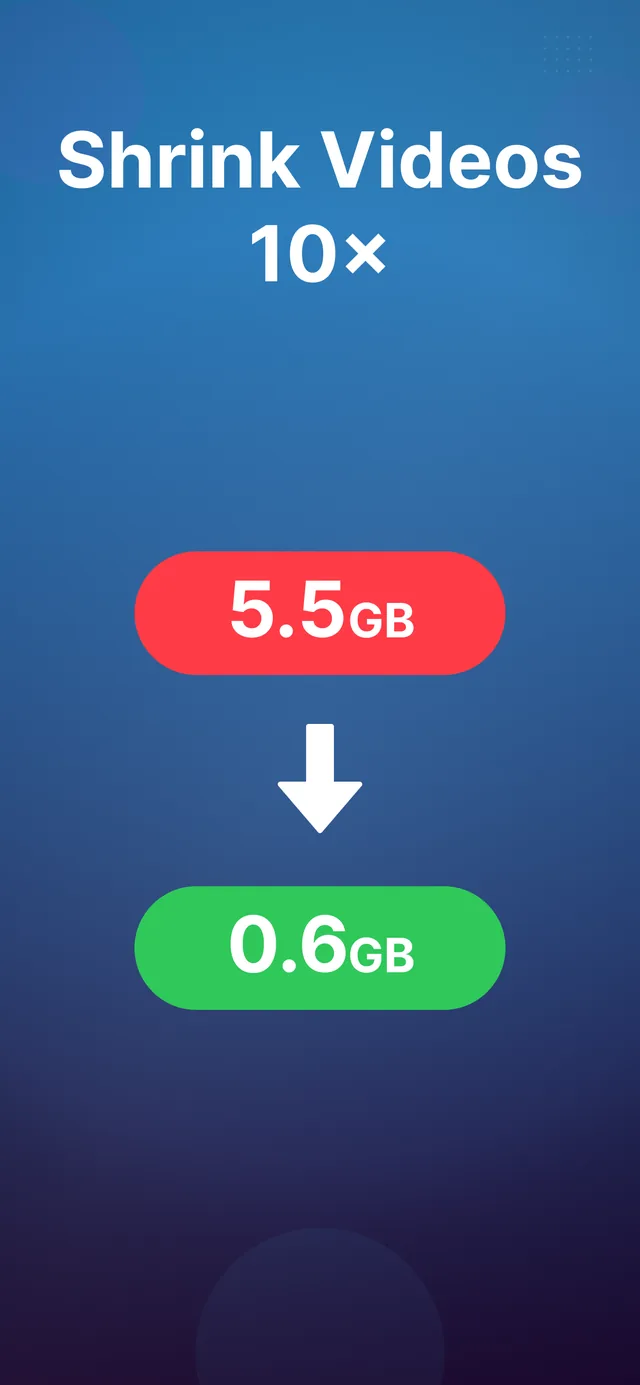
동영상 용량을 최대 90%까지 줄이고, 기가바이트 단위로 저장 공간을 확보하며, 카카오톡·메시지·이메일·인스타그램 등 어디든 공유하세요. 100% 기기 내 처리. 업로드되는 데이터는 전혀 없습니다.
무료 체험·아이폰 및 아이패드·용량 5.7MB·25개 언어 지원·워터마크 없음
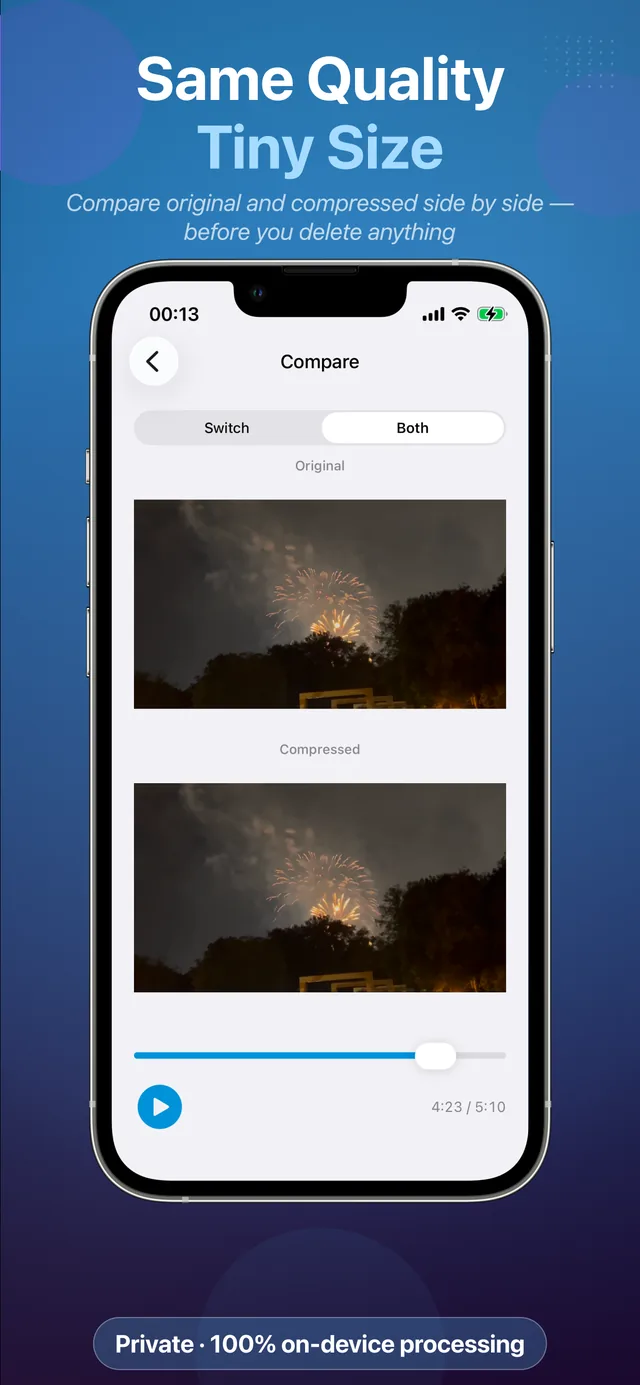
저장 공간 부족 알림에 지치셨나요? 추억을 지우지 말고 줄이세요. 화질과 해상도를 완전히 조절하면서 원본과 동일한 결과를 얻을 수 있습니다.
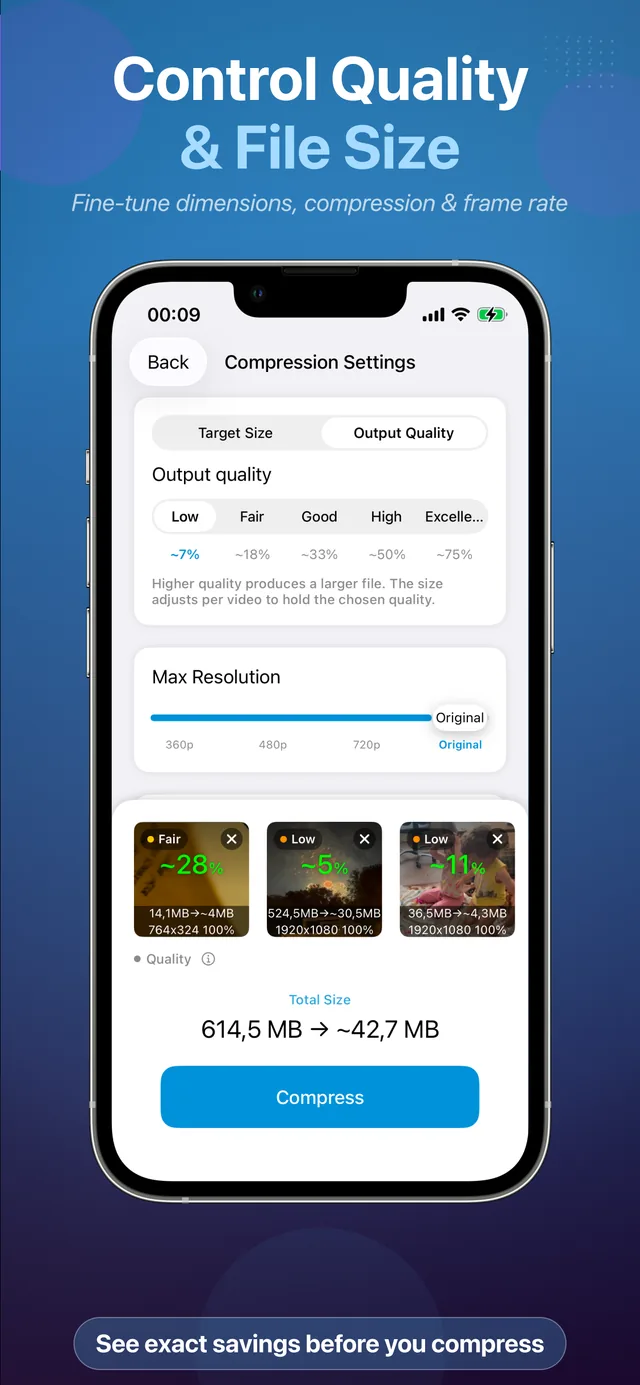
정확한 압축 수준을 설정해 용량과 선명도의 균형을 맞추세요 — 최대 절약부터 시각적으로 무손실 수준까지.
비율로 동영상 크기를 조절하세요: 슬라이더 하나로 4K를 1080p나 720p로 바꿀 수 있습니다. 용도에 딱 맞는 출력 크기.
모든 압축은 아이폰에서 로컬로 처리됩니다. 업로드도, 서버도, 계정도 필요 없습니다 — 동영상은 절대 기기를 벗어나지 않습니다.
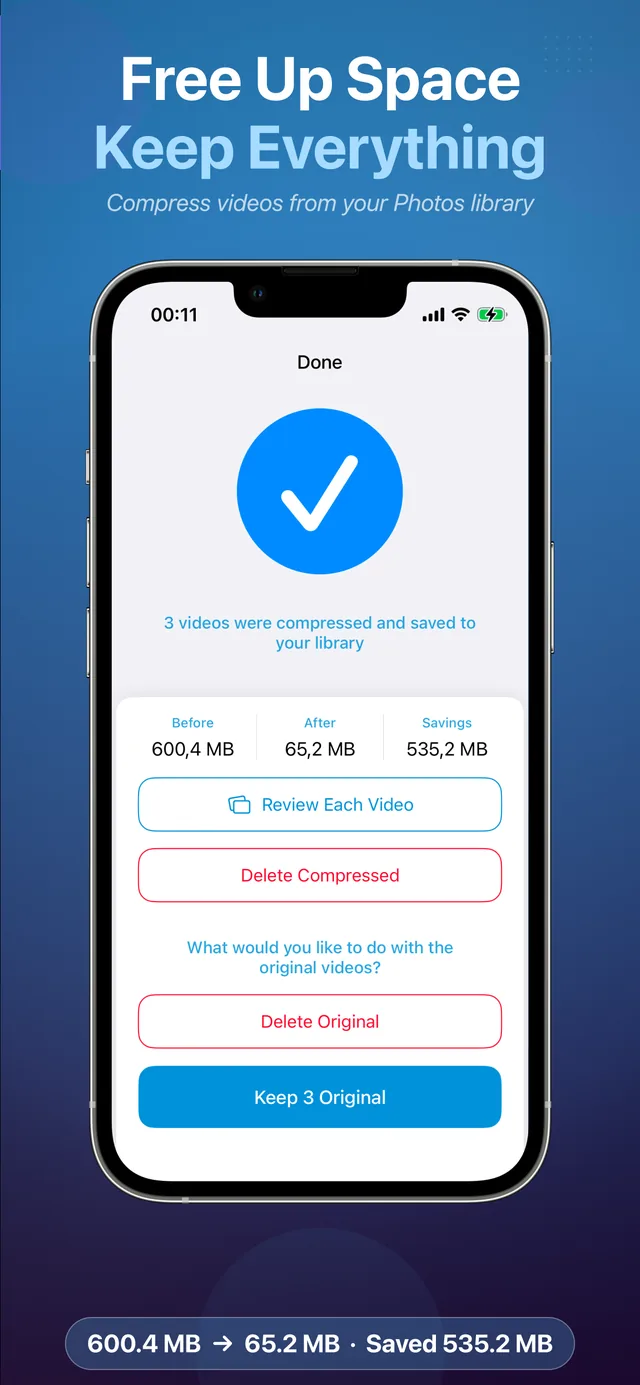
수십 개의 동영상을 선택해 한 번에 압축하세요. 한 번의 실행으로 기가바이트 단위의 공간을 확보하세요.
용량이 작아진 파일은 카카오톡, 메시지, 이메일로 즉시 전송되고 — 인스타그램, 틱톡, 유튜브에는 더 빠르게 업로드됩니다.
iOS 18 이상을 위해 네이티브로 제작되었습니다. 앱 자체는 5.7MB에 불과하며 긴 동영상도 몇 초 만에 압축합니다.
동영상을 선택하고, 설정을 조절하고, 압축하세요. 몇 초면 끝납니다.
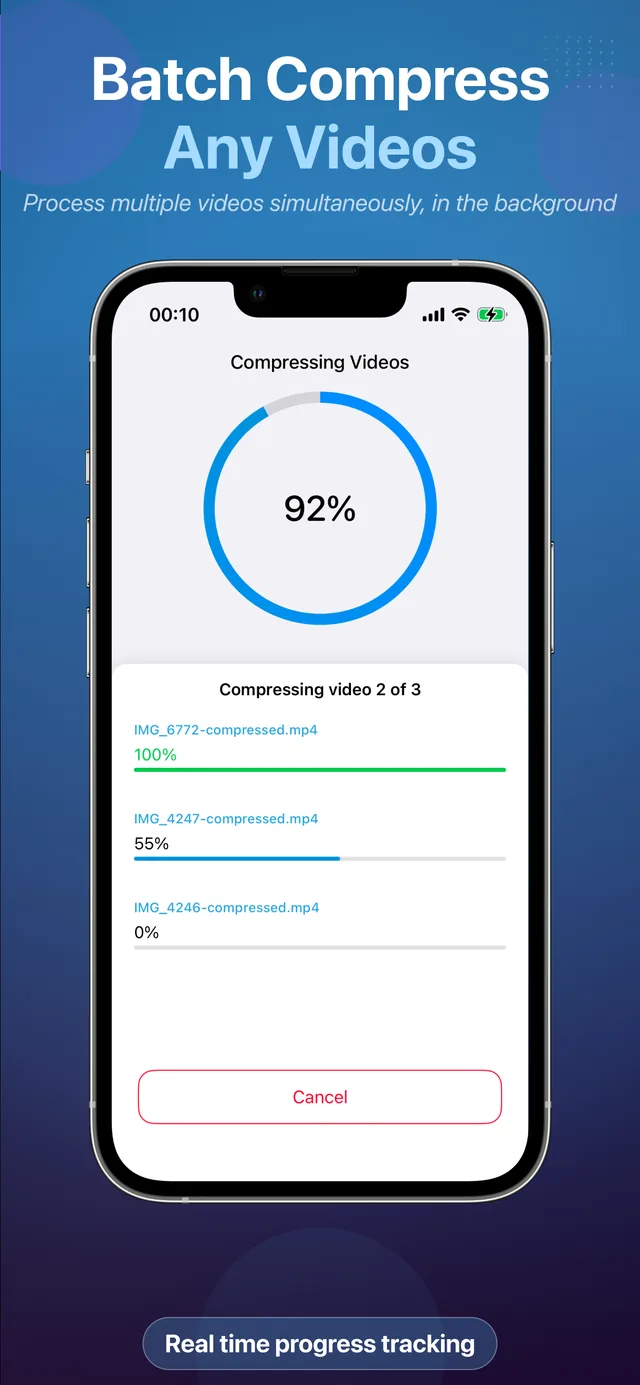
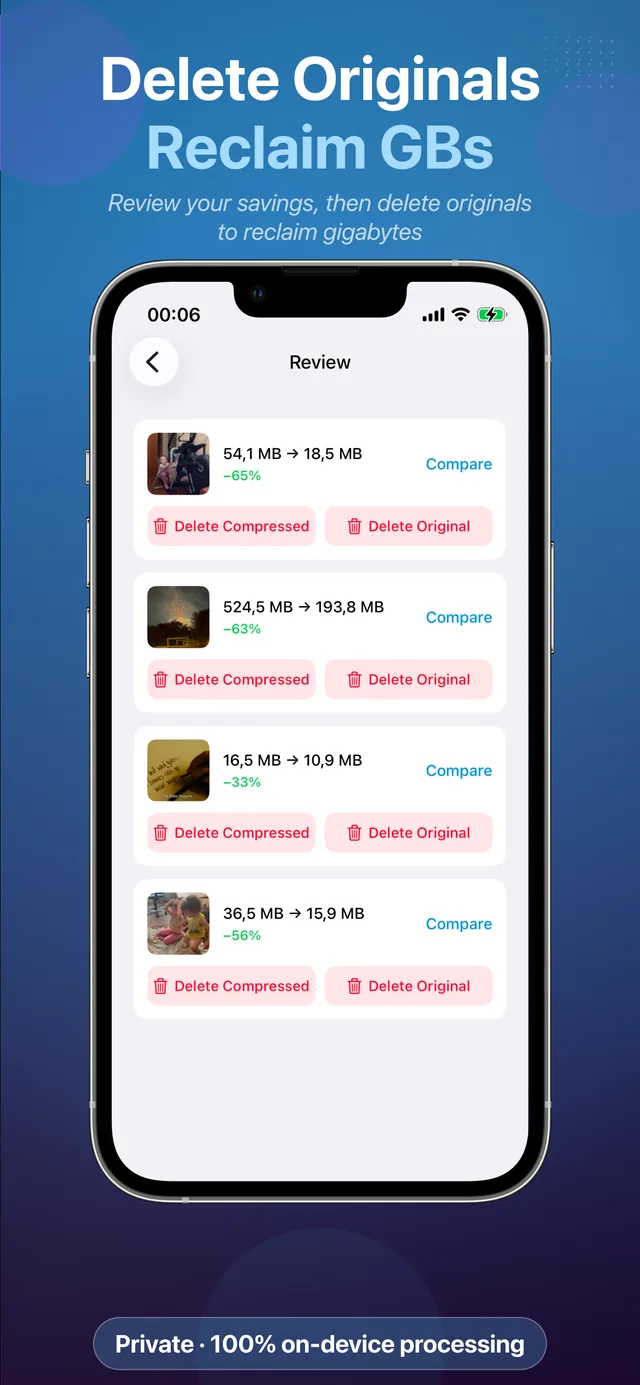
복잡한 학습 곡선도, 내보내기 대기열도, 워터마크도 없습니다.
앱을 열고 사진 보관함에서 동영상을 하나 — 또는 여러 개 — 선택하세요. 공유 시트를 통해 앱으로 동영상을 보낼 수도 있습니다.
화질 수준과 해상도 비율을 선택하세요. 확정하기 전에 얼마나 공간이 절약되는지 실시간으로 확인할 수 있습니다.
압축을 탭하세요. 몇 초 후 더 작은 사본이 보관함에 저장됩니다 — 카카오톡, 메시지, 이메일로 바로 보내거나 저장 공간을 확보할 준비가 끝났습니다.
동영상 용량 문제에 대한 가장 흔한 질문에 단계별로 답합니다.
2026년 완벽 가이드 — iOS에 압축 기능이 없는 이유와 어떤 동영상이든 가장 빠르게 줄이는 방법.
가이드 보기 →어떤 동영상이든 적용되는 3가지 요인.
가이드 보기 →20~25MB 첨부 파일 제한을 극복하세요.
가이드 보기 →카카오톡이 화질을 망치지 않도록 선명하고 빠르게 전송되는 동영상을 보내세요.
가이드 보기 →실제로 작동하는 모든 전송 방법.
가이드 보기 →모든 추억을 유지하면서 "저장 공간 부족"에서 수십 기가바이트를 되찾으세요.
가이드 보기 →화질 손실 없이 4K→1080p.
가이드 보기 →몇 초 만에 해상도 변경.
가이드 보기 →눈치채지 못하게 용량을 줄이는 설정.
가이드 보기 →라이브러리 전체를 한 번에 가볍게.
가이드 보기 →아이폰과 아이패드에서 동영상을 압축, 크기 조절, 공유하는 방법에 대한 빠른 답변입니다.
화질은 유지하고 용량만 줄이세요. 아이폰과 아이패드에서 무료로 체험할 수 있습니다.