Video Compressor and Resizer app-ikonVideo Compressor & Resizer
Video Compressor and Resizer — app för videokomprimering på iPhone och iPad

Komprimera Video på iPhone Utan Kvalitetsförlust

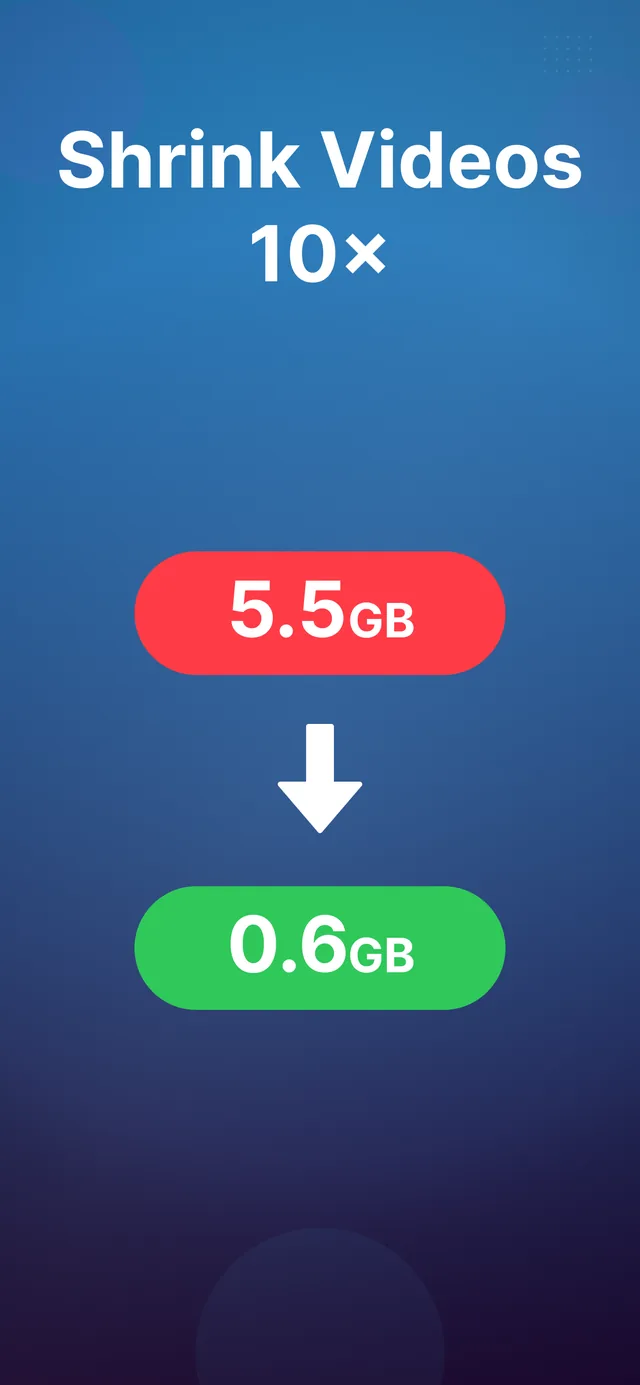
Minska videostorleken med upp till 90%, frigör flera gigabyte lagringsutrymme och dela var som helst — Meddelanden, WhatsApp, e-post, Instagram. 100% på enheten. Inget laddas någonsin upp.

Ladda ner i App Store

Gratis att prova·iPhone & iPad·Bara 5,7 MB·25 språk·Inga vattenstämplar

Varför denna komprimeringsapp

Det snabbaste sättet att minska videostorleken på iPhone och iPad

Trött på meddelandet att lagringsutrymmet nästan är fullt? Sluta radera minnen — komprimera dem istället. Full kontroll över kvalitet och upplösning med ett resultat som är omöjligt att skilja från originalet.

🎚️

Full kvalitetskontroll

Välj en exakt komprimeringsnivå för att balansera filstorlek mot skärpa — från maximal besparing till visuellt oförändrad kvalitet.

📐

Flexibel upplösning

Skala videon efter procent: gör 4K till 1080p eller 720p med ett reglage. Rätt storlek för varje uppgift.

🔒

100% privat, på enheten

All komprimering sker lokalt på din iPhone. Inga uppladdningar, servrar eller konton — dina videor lämnar aldrig enheten.

🗂️

Batch-komprimering

Välj dussintals videor och komprimera dem alla på en gång. Frigör gigabyte lagringsutrymme i en omgång.

📤

Byggd för att dela

Mindre filer skickas direkt via Meddelanden, WhatsApp och e-post — och laddas upp snabbare till Instagram, TikTok och YouTube.

Snabb och kompakt

Byggd nativt för iOS 18+. Själva appen är bara 5,7 MB och komprimerar hela videor på några sekunder.

Skärmbilder

Enkel att använda

Välj en video, justera inställningarna, komprimera. Klar på några sekunder.
Val av video för komprimering i Video Compressor and Resizer för iPhone
Välj videor från ditt bibliotek
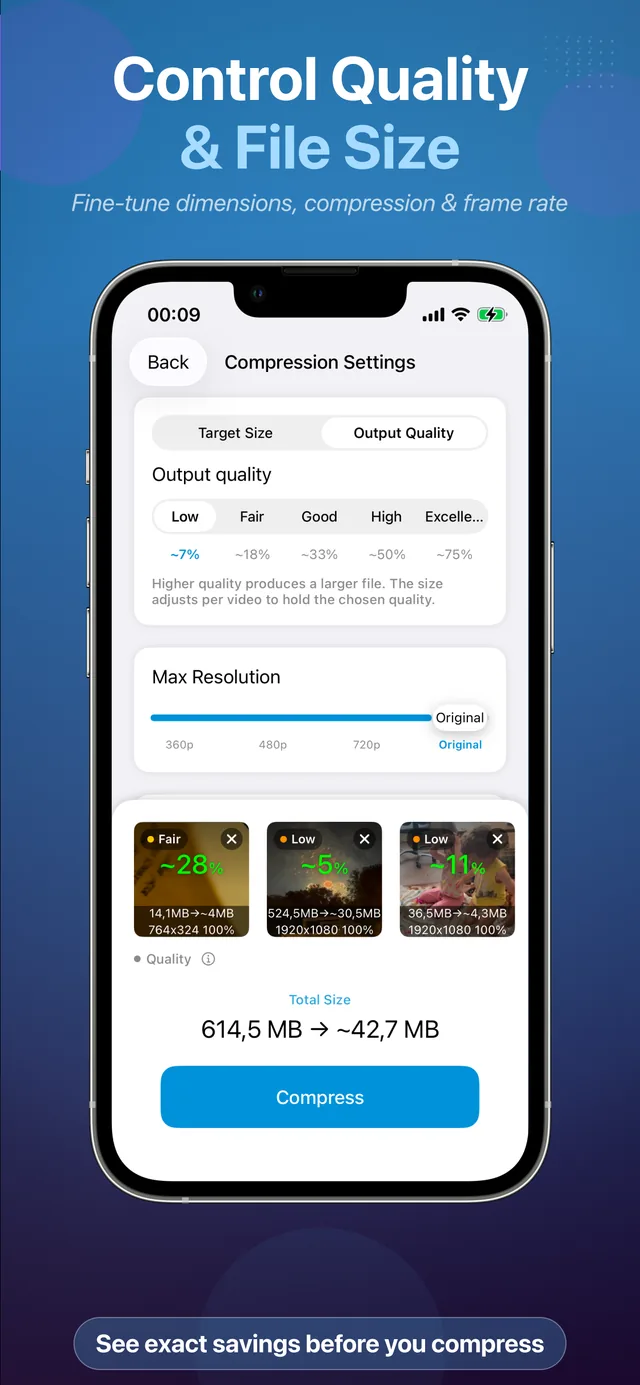
Komprimeringsinställningar — välj kvalitetsnivå och upplösningsprocent
Välj kvalitet och upplösning
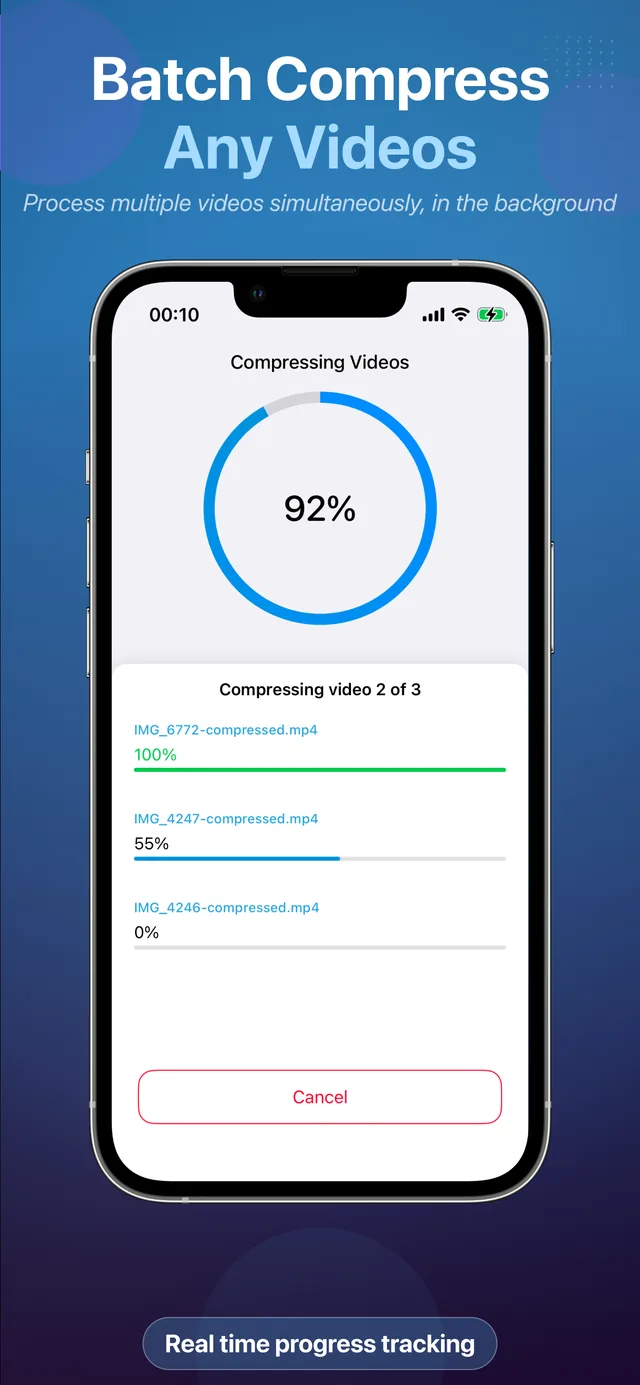
Batch-komprimering av flera videor samtidigt på iPhone
Komprimera i omgångar
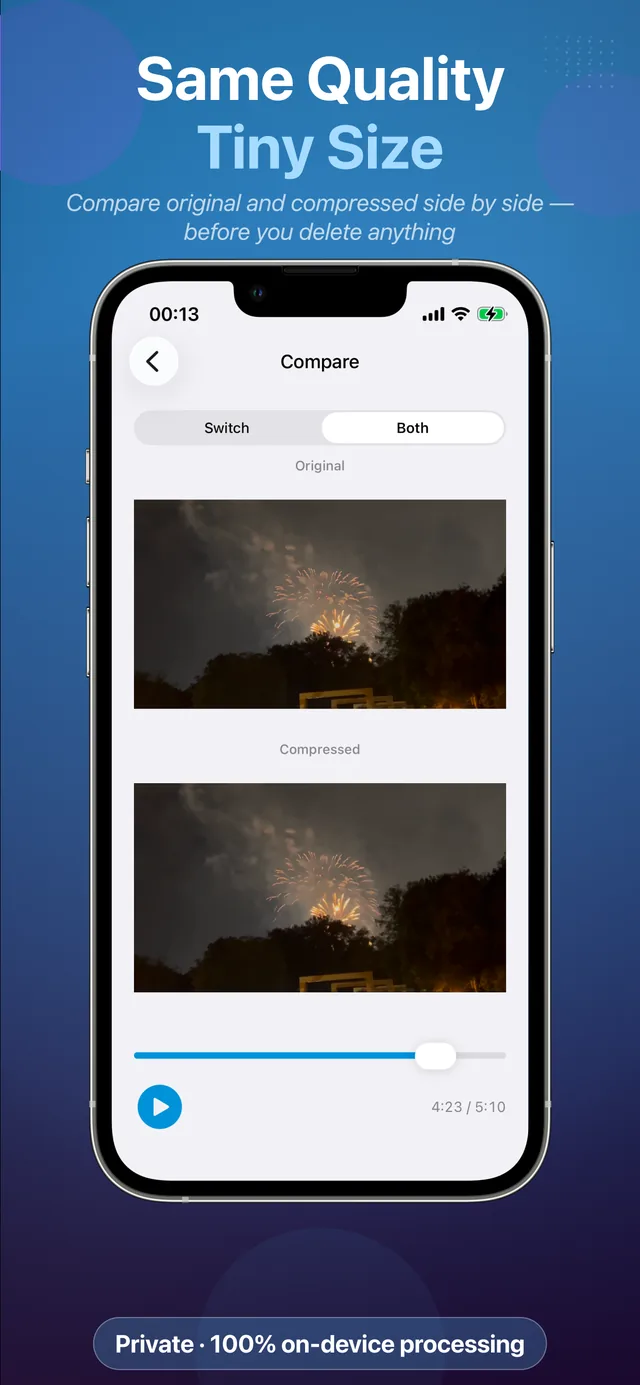
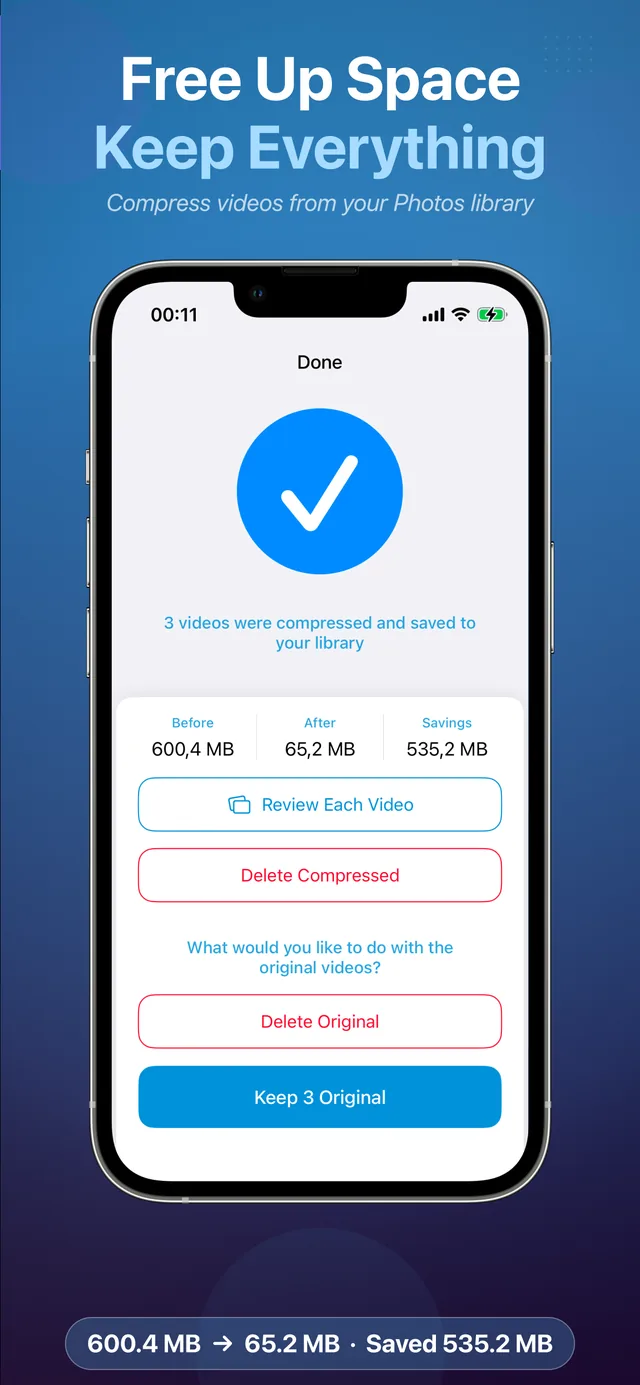
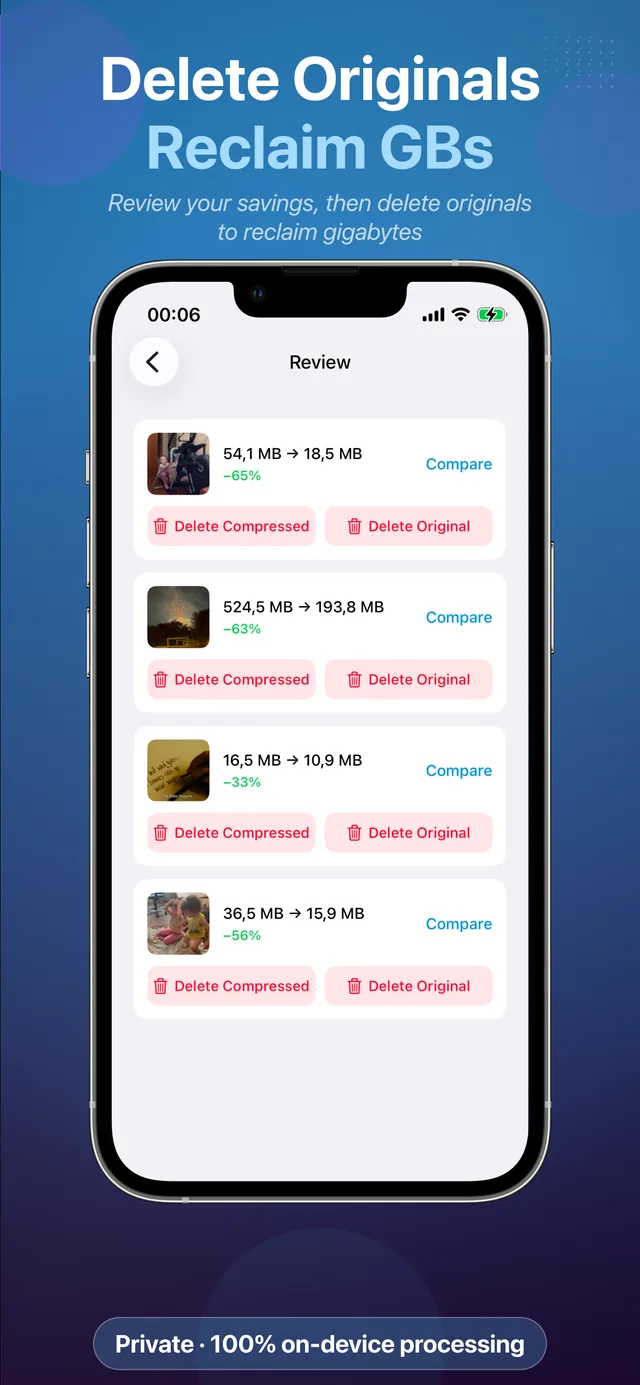
Minskad videostorlek — jämförelse före och efter komprimering
Se hur mycket utrymme du sparar
Dela komprimerad video via Meddelanden, WhatsApp och e-post
Dela var som helst direkt
Video Compressor and Resizer på iPad — minska videostorlek på iPadOS
Fullt iPad-stöd
Så fungerar det

Minska vilken video som helst i tre steg

Ingen inlärningskurva, inga exportköer, inga vattenstämplar.

1

Välj din video

Öppna appen och välj en video — eller dussintals på en gång — direkt från ditt Foton-bibliotek. Du kan också dela in en video i appen från delningsmenyn.

2

Justera inställningarna

Välj kvalitetsnivå och upplösningsprocent. En uppskattning i realtid visar hur mycket utrymme du sparar innan du bekräftar.

3

Komprimera och dela

Tryck på Komprimera. Några sekunder senare finns en mindre kopia i ditt bibliotek — redo att skicka via Meddelanden, WhatsApp eller e-post, eller bara för att spara utrymme.

Guider

Guider för videokomprimering till iPhone och iPad

Steg-för-steg-svar på de vanligaste frågorna om videostorlek.

Vanliga frågor

Vanliga frågor

Snabba svar om att komprimera, ändra storlek på och dela video på iPhone och iPad.

Hur komprimerar jag en video på min iPhone?
iOS har inget inbyggt verktyg för att komprimera videor du redan har spelat in. Installera Video Compressor and Resizer, välj en video från ditt bibliotek, välj kvalitetsnivå och upplösning, och tryck på Komprimera — en mindre kopia sparas i Foton på några sekunder. Läs mer →
Hur minskar jag videostorleken utan att förlora kvalitet?
Behåll den ursprungliga upplösningen och använd en hög kvalitetsnivå. Modern komprimering tar bara bort data som ögat inte kan uppfatta, så en fil som är 60–70% mindre ser oftast identisk ut på en telefonskärm. Läs mer →
Hur skickar jag en video via e-post när den är för stor?
E-postleverantörer begränsar oftast bilagor till cirka 20–25 MB. Komprimera videon till 720p med medelkvalitet först — de flesta telefonvideor hamnar långt under gränsen och ser ändå bra ut. Läs mer →
Hur komprimerar jag en video för WhatsApp?
WhatsApp komprimerar stora videor hårt, vilket gör dem suddiga. Komprimera videon själv i förväg — 720p med medel-till-hög kvalitet — för att styra resultatet. Läs mer →
Hur skickar jag en lång video från min iPhone?
Komprimering är den mest pålitliga lösningen: en video på 10 minuter kan gå från över en gigabyte till en storlek som Meddelanden, WhatsApp eller e-post klarar av — utan molnlänkar.
Hur frigör jag lagringsutrymme på min iPhone utan att radera videor?
Komprimera ditt bibliotek istället för att radera det. En minut 4K tar 300–400 MB — att komprimera gamla videor frigör oftast dussintals gigabyte samtidigt som varje minne finns kvar i Foton. Läs mer →
Hur komprimerar jag en 4K-video på min iPhone?
Skala ner 4K till 1080p om du inte ska titta på videon på en 4K-tv — skillnaden är nästan osynlig på en telefonskärm, och filen blir cirka 75% mindre.
Hur ändrar jag storlek eller upplösning på en video?
Välj videon och välj en upplösningsprocent — 50% gör 4K till 1080p. Du styr den exakta utdatastorleken innan du komprimerar.
Kan jag komprimera flera videor samtidigt?
Ja — batch-komprimering bearbetar dussintals videor i en omgång med samma inställningar. Det är det snabbaste sättet att frigöra lagringsutrymme.
Laddas mina videor upp någonstans?
Aldrig. All bearbetning sker lokalt på din enhet — inga uppladdningar, servrar eller konton. Se vår integritetspolicy.
Är appen gratis?
Gratis att ladda ner och prova. Obegränsad användning finns via en billig prenumeration eller ett engångsköp för livstid, utan vattenstämplar. Hämta i App Store →

Sluta Radera Minnen för att Få Plats

Komprimera dina videor snyggt — behåll kvaliteten, förlora gigabyten. Gratis att prova på iPhone och iPad.

Ladda ner i App Store