Biểu tượng ứng dụng Video Compressor and ResizerVideo Compressor & Resizer
Video Compressor and Resizer — ứng dụng nén video cho iPhone và iPad

Nén Video Trên iPhone Mà Không Giảm Chất Lượng

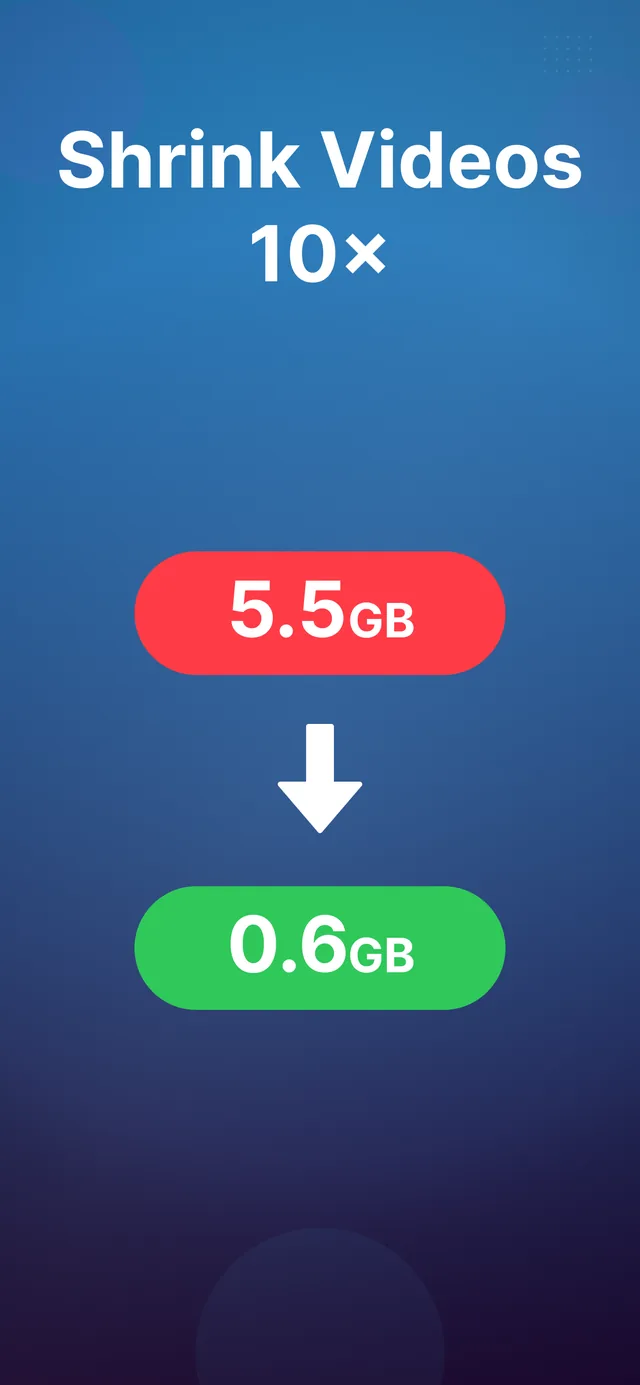
Giảm dung lượng video tới 90%, giải phóng hàng gigabyte bộ nhớ, và chia sẻ ở mọi nơi — Zalo, Messenger, email, Instagram. 100% xử lý trên máy. Không bao giờ tải lên máy chủ.

Tải trên App Store

Miễn phí dùng thử·iPhone & iPad·Chỉ 5.7 MB·25 ngôn ngữ·Không watermark

Vì sao chọn ứng dụng nén video này

Cách nhanh nhất để giảm dung lượng video trên iPhone & iPad

Chán cảnh "Bộ nhớ gần đầy"? Đừng xóa kỷ niệm — hãy nén nhỏ lại. Toàn quyền kiểm soát chất lượng và độ phân giải, kết quả trông giống hệt bản gốc.

🎚️

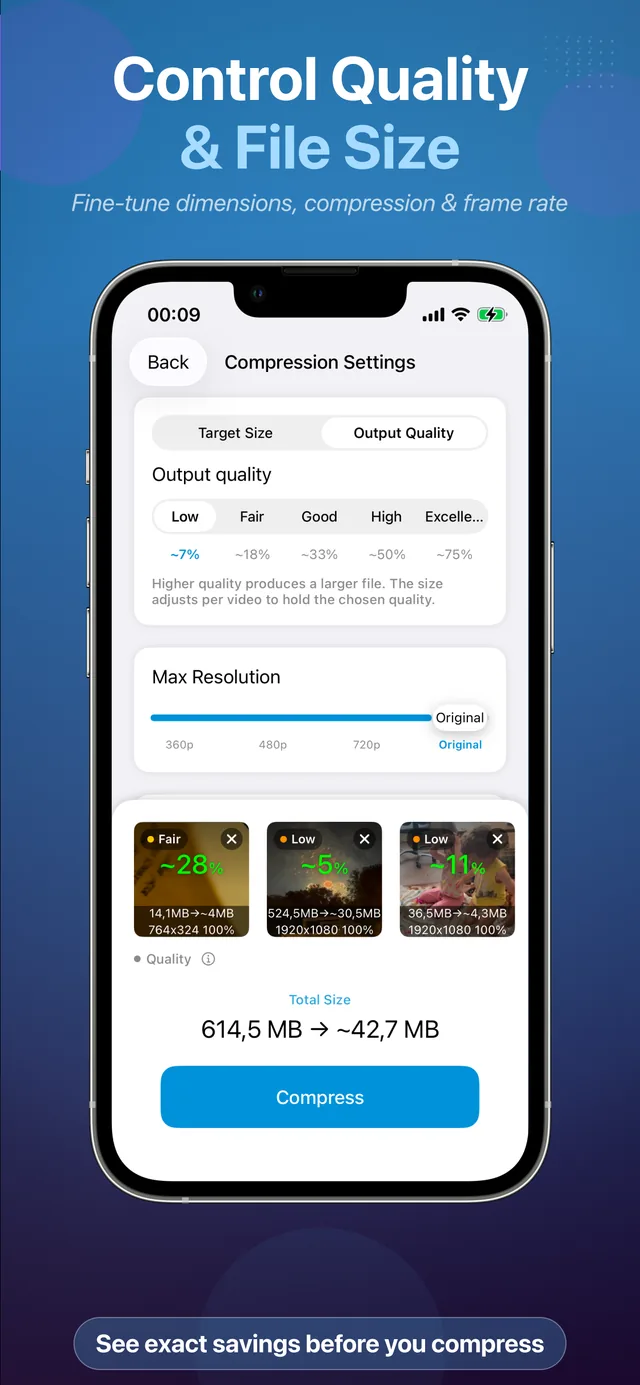
Kiểm soát chất lượng toàn diện

Đặt chính xác mức nén để cân bằng giữa dung lượng và độ nét — từ tiết kiệm tối đa đến chất lượng gần như không mất mát.

📐

Tùy chỉnh độ phân giải

Thay đổi kích thước video theo phần trăm: biến 4K thành 1080p hoặc 720p chỉ với một thanh trượt. Kích thước đầu ra hoàn hảo cho mọi nhu cầu.

🔒

Riêng tư 100%, xử lý trên máy

Toàn bộ quá trình nén diễn ra ngay trên iPhone của bạn. Không tải lên, không máy chủ, không cần tài khoản — video của bạn không bao giờ rời khỏi thiết bị.

🗂️

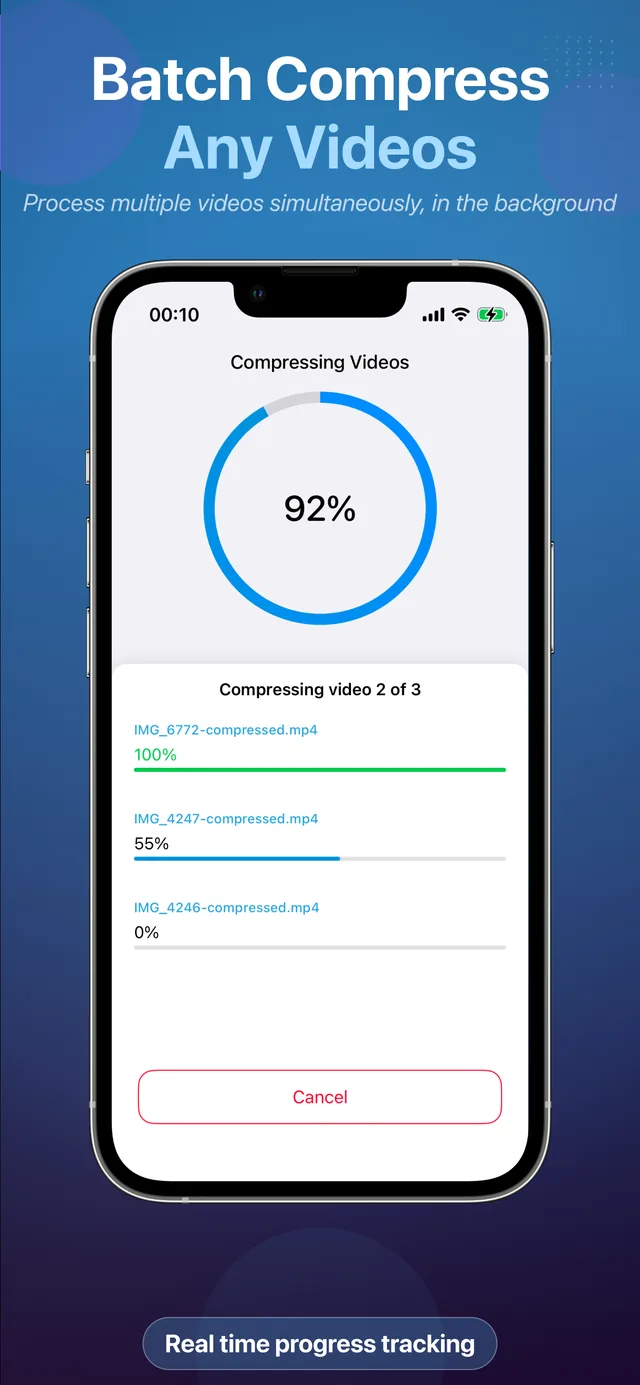
Nén hàng loạt

Chọn hàng chục video và nén tất cả cùng lúc. Giải phóng hàng gigabyte bộ nhớ chỉ trong một lần thao tác.

📤

Sinh ra để chia sẻ

File nhỏ hơn gửi ngay lập tức qua Zalo, Messenger và email — và tải lên nhanh hơn trên Instagram, TikTok, YouTube.

Nhanh & gọn nhẹ

Được xây dựng riêng cho iOS 18+. Bản thân ứng dụng chỉ nặng 5.7 MB và nén trọn vẹn một video chỉ trong vài giây.

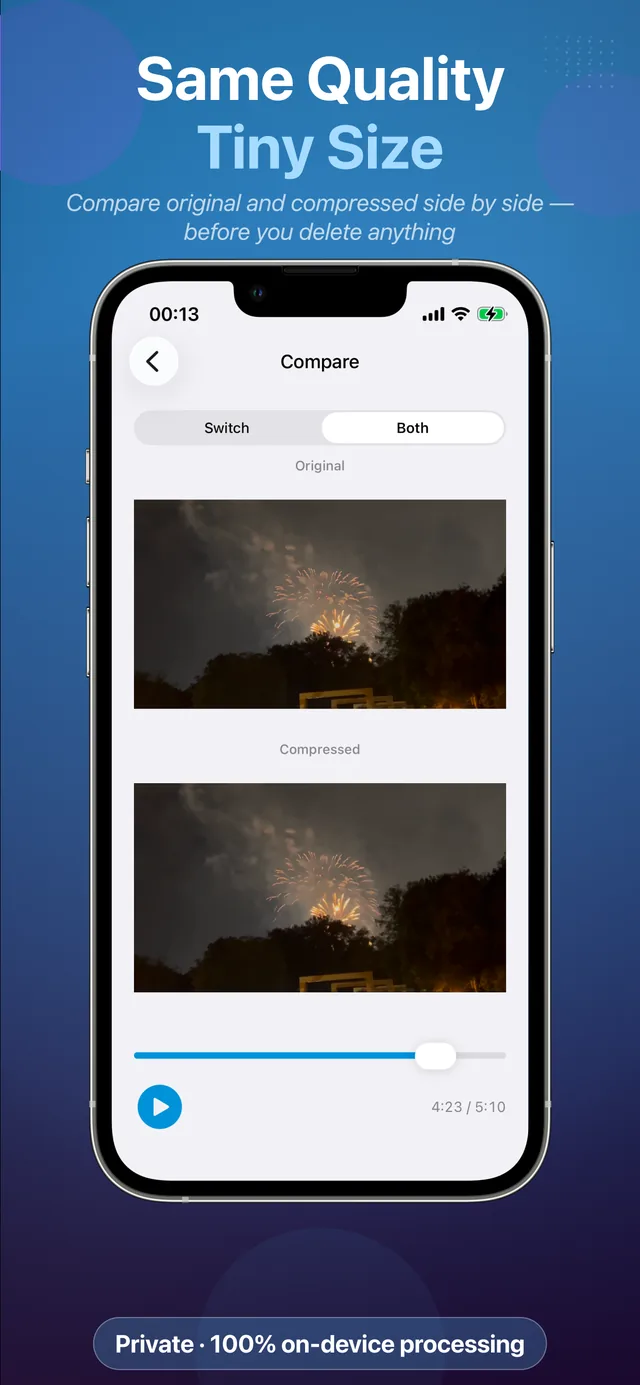
Ảnh chụp màn hình

Đơn giản theo đúng nghĩa

Chọn video, chỉnh thông số, nén. Xong trong vài giây.
Chọn video cần nén trong Video Compressor and Resizer cho iPhone
Chọn video từ thư viện của bạn
Thiết lập nén — chọn mức chất lượng và phần trăm độ phân giải
Chọn chất lượng & độ phân giải
Nén hàng loạt nhiều video cùng lúc trên iPhone
Nén theo lô
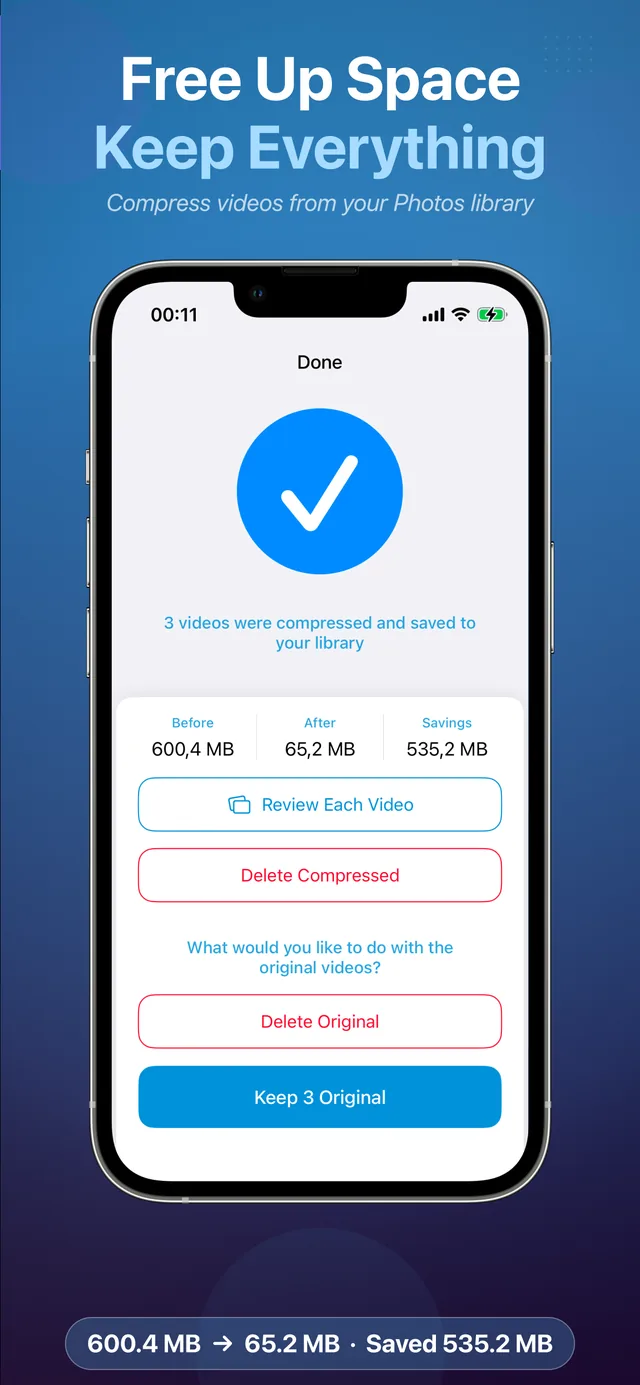
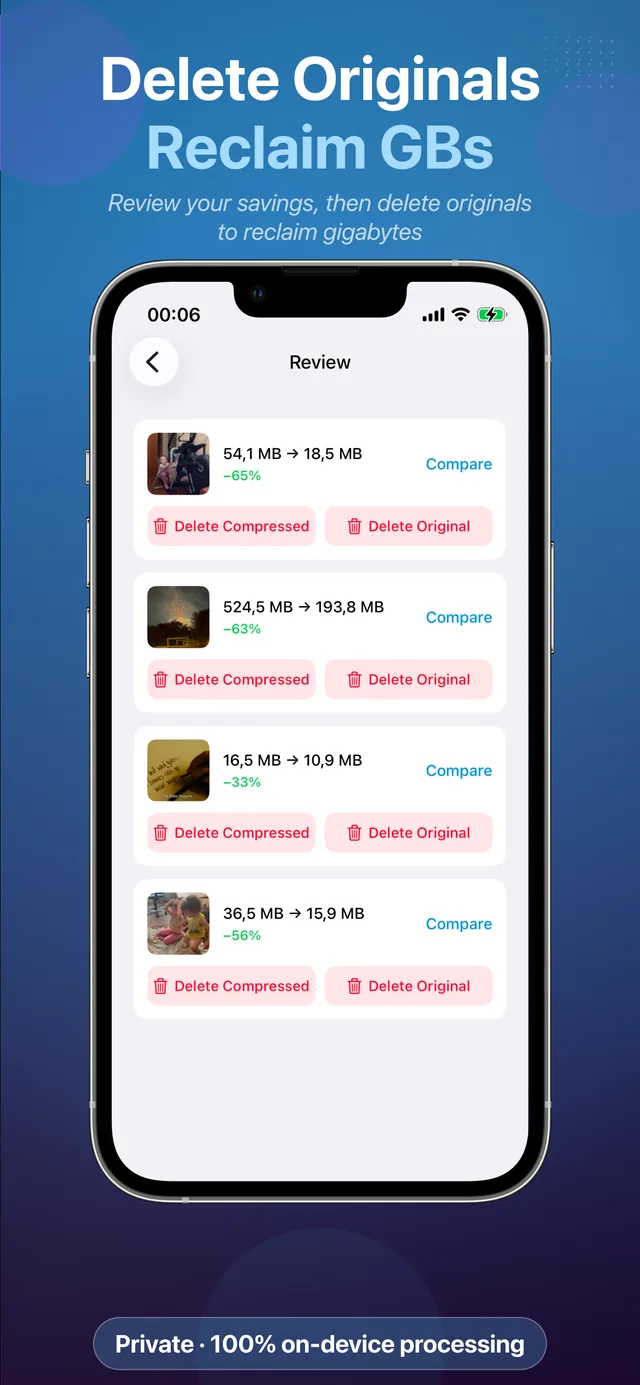
Dung lượng video đã giảm — so sánh trước và sau khi nén
Xem mức dung lượng tiết kiệm được
Chia sẻ video đã nén qua Zalo, Messenger và email
Chia sẻ mọi nơi ngay lập tức
Video Compressor and Resizer trên iPad — giảm dung lượng video trên iPadOS
Hỗ trợ đầy đủ trên iPad
Cách hoạt động

Nén bất kỳ video nào chỉ trong ba bước

Không cần học cách dùng, không hàng đợi xuất file, không watermark.

1

Chọn video của bạn

Mở ứng dụng và chọn một video — hoặc hàng chục video — trực tiếp từ thư viện Ảnh. Bạn cũng có thể gửi video vào ứng dụng từ bảng chia sẻ.

2

Điều chỉnh thiết lập

Chọn mức chất lượng và phần trăm độ phân giải. Ước tính trực tiếp cho biết bạn sẽ tiết kiệm bao nhiêu dung lượng trước khi xác nhận.

3

Nén & chia sẻ

Nhấn Nén. Vài giây sau, bản sao nhỏ hơn đã có trong thư viện của bạn — sẵn sàng gửi qua Zalo, Messenger hoặc email, hoặc để giải phóng bộ nhớ.

Hướng dẫn

Hướng dẫn nén video cho iPhone & iPad

Trả lời từng bước cho các vấn đề dung lượng video thường gặp nhất.

FAQ

Câu hỏi thường gặp

Giải đáp nhanh về nén, thay đổi kích thước và chia sẻ video trên iPhone và iPad.

Làm sao để nén video trên iPhone của tôi?
iOS không có công cụ tích hợp để nén video đã có sẵn. Cài đặt Video Compressor and Resizer, chọn video từ thư viện, chọn mức chất lượng và độ phân giải, rồi nhấn Nén — bản sao nhỏ hơn được lưu vào Ảnh chỉ trong vài giây. Tìm hiểu thêm →
Làm sao để giảm dung lượng video mà không làm giảm chất lượng?
Giữ nguyên độ phân giải gốc và dùng mức chất lượng cao. Công nghệ nén hiện đại loại bỏ những dữ liệu mắt người không nhận ra được, vì vậy file nhỏ hơn 60–70% thường trông giống hệt bản gốc trên màn hình điện thoại.
Làm sao để gửi email một video báo lỗi quá lớn?
Các nhà cung cấp email thường giới hạn tệp đính kèm khoảng 20–25 MB. Hãy nén video xuống 720p với chất lượng trung bình trước — hầu hết video quay bằng điện thoại sẽ giảm xuống dưới mức giới hạn nhiều mà vẫn xem thoải mái.
Làm sao để nén video để gửi qua Zalo?
Zalo nén lại mạnh tay các video dung lượng lớn, đó là lý do khiến chúng bị mờ. Hãy tự nén trước ở mức 720p, chất lượng trung bình-cao để kiểm soát kết quả cuối cùng — cách này cũng hiệu quả khi gửi qua Messenger hoặc WhatsApp. Tìm hiểu thêm →
Làm sao để gửi một video dài từ iPhone của tôi?
Nén video là cách khắc phục đáng tin cậy nhất: một video dài 10 phút có thể giảm từ hơn 1 gigabyte xuống mức mà Tin nhắn, Zalo hoặc email đều chấp nhận — không cần link đám mây.
Làm sao để giải phóng bộ nhớ iPhone mà không cần xóa video?
Hãy nén thư viện thay vì xóa nó. Một phút video 4K chiếm 300–400 MB — nén các video cũ thường xuyên giải phóng hàng chục gigabyte trong khi mọi kỷ niệm vẫn còn trong Ảnh. Tìm hiểu thêm →
Làm sao để nén video 4K trên iPhone?
Giảm 4K xuống 1080p trừ khi bạn xem trên TV 4K — trên điện thoại sự khác biệt gần như không nhận ra và file nhỏ đi khoảng 75%.
Làm sao để thay đổi kích thước hoặc độ phân giải video?
Chọn video và chọn phần trăm độ phân giải — 50% biến 4K thành 1080p. Bạn kiểm soát chính xác kích thước đầu ra trước khi nén.
Tôi có thể nén nhiều video cùng lúc không?
Có — tính năng nén hàng loạt xử lý hàng chục video trong một lần với cùng thiết lập. Đây là cách nhanh nhất để dọn bộ nhớ.
Video của tôi có bị tải lên đâu không?
Không bao giờ. Toàn bộ quá trình xử lý diễn ra ngay trên thiết bị — không tải lên, không máy chủ, không cần tài khoản. Xem chính sách bảo mật.
Ứng dụng có miễn phí không?
Miễn phí để tải và dùng thử. Sử dụng không giới hạn qua gói đăng ký giá hợp lý hoặc mua trọn đời một lần — không bao giờ có watermark. Tải trên App Store →

Đừng Xóa Kỷ Niệm Chỉ Để Giải Phóng Bộ Nhớ

Nén video của bạn thật đẹp — giữ chất lượng, giảm dung lượng. Miễn phí dùng thử trên iPhone và iPad.

Tải trên App Store