
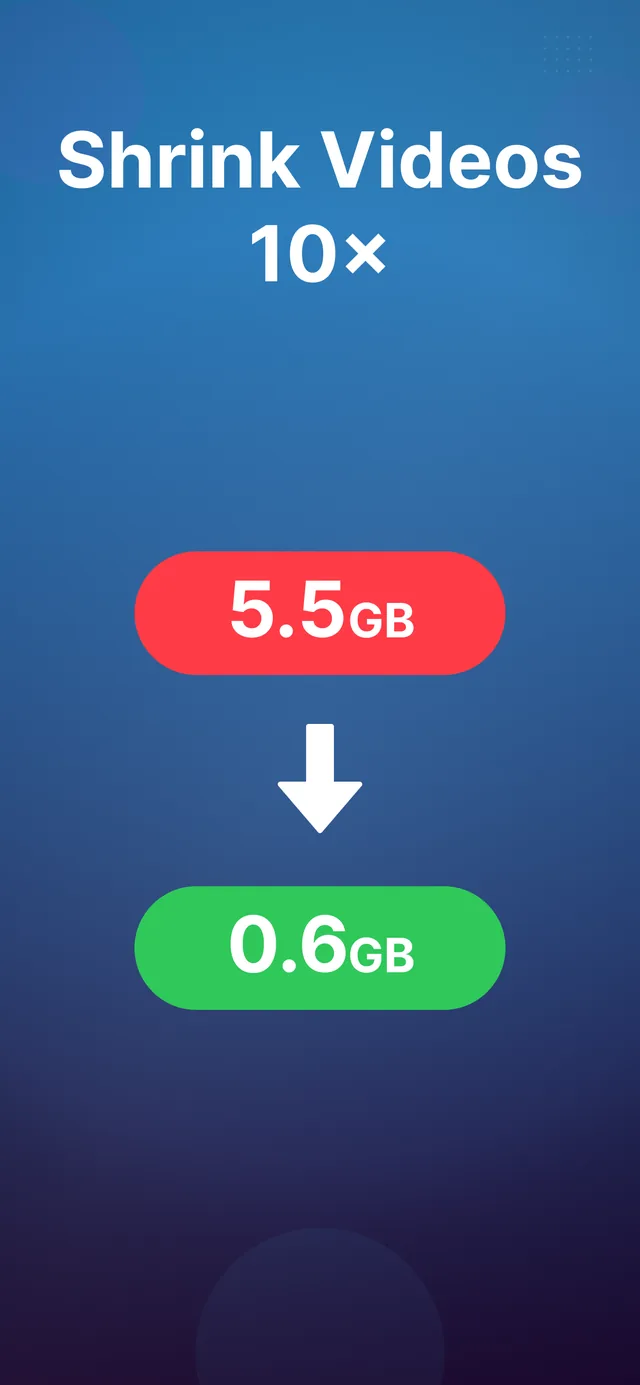
影片檔案最多縮小90%,釋放數GB儲存空間,隨處分享——Messages、WhatsApp、LINE、email、Instagram。100%裝置端處理,絕不上傳。
免費試用·iPhone與iPad·僅5.7 MB·25種語言·無浮水印
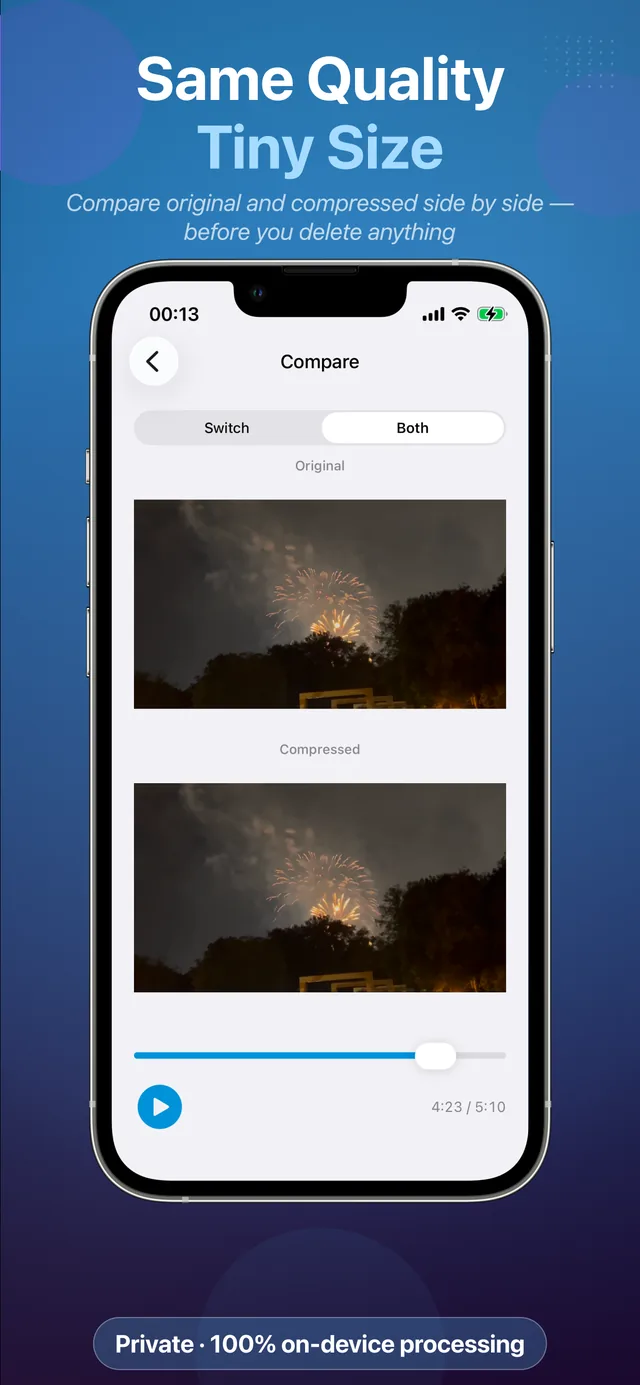
受夠「儲存空間已滿」的提示了嗎?別再刪除回憶——把它們縮小就好。完整掌控畫質與解析度,效果與原始影片幾乎一樣。
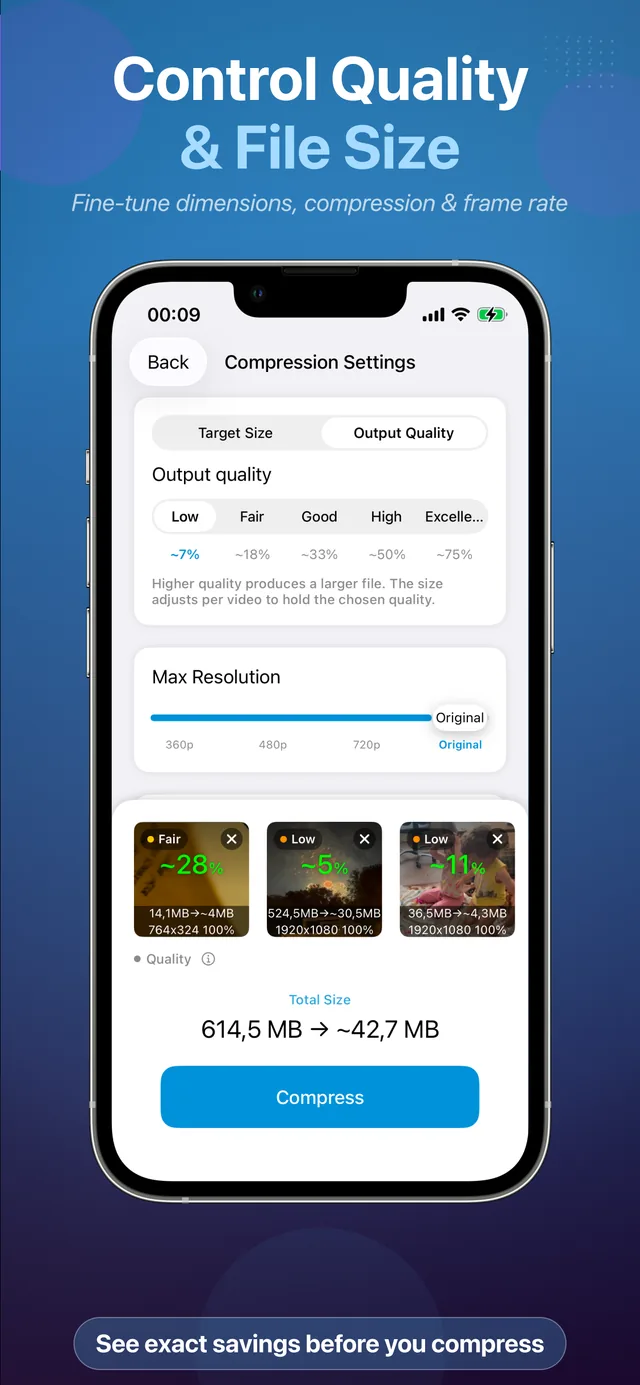
設定精確的壓縮等級,在檔案大小與清晰度之間取得平衡——從最大幅度縮小到肉眼看不出差異都能做到。
依百分比調整影片大小:一個滑桿就能把4K變成1080p或720p。任何用途都能有最合適的輸出尺寸。
所有壓縮都在你的iPhone上本機完成。不上傳、不用伺服器、不需帳號——你的影片永遠不會離開裝置。
選取數十部影片,一次全部壓縮完成。一次執行就能清出數GB儲存空間。
較小的檔案能透過Messages、WhatsApp、LINE即時傳送,上傳到Instagram、TikTok、YouTube也更快。
為iOS 18+原生打造。App本身只有5.7 MB,幾秒內就能壓縮完一整部影片。
選擇影片、調整設定、壓縮完成,只要幾秒鐘。
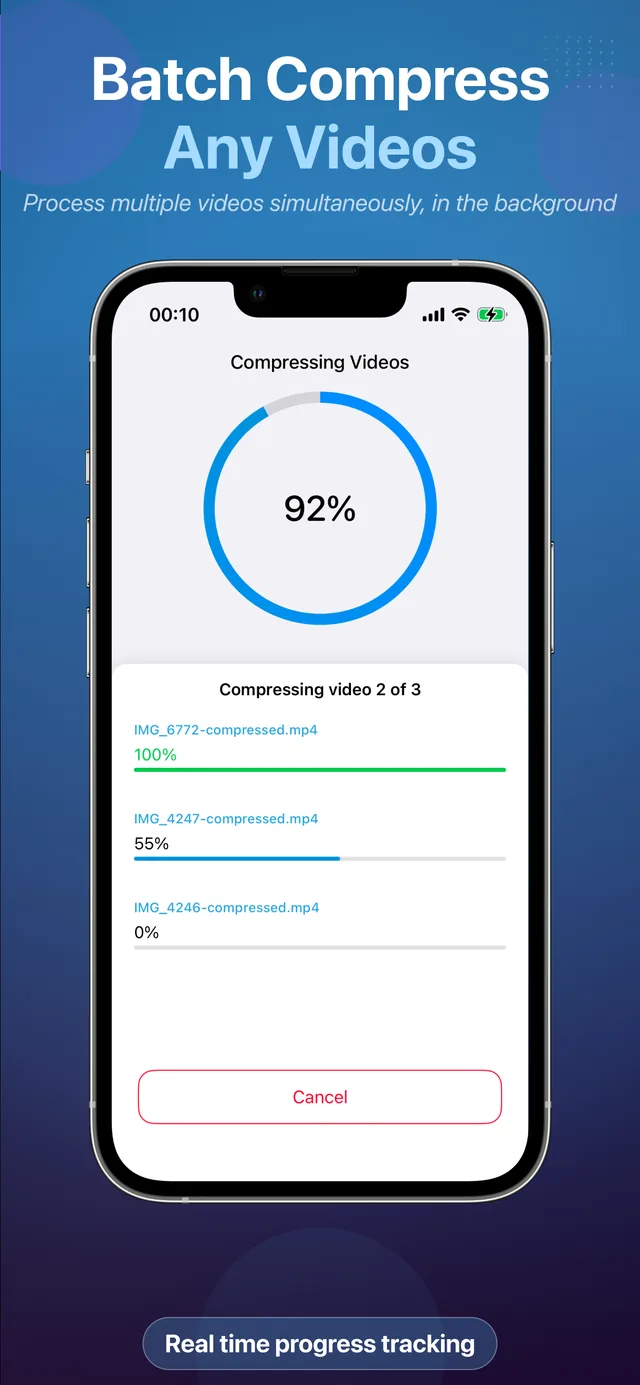
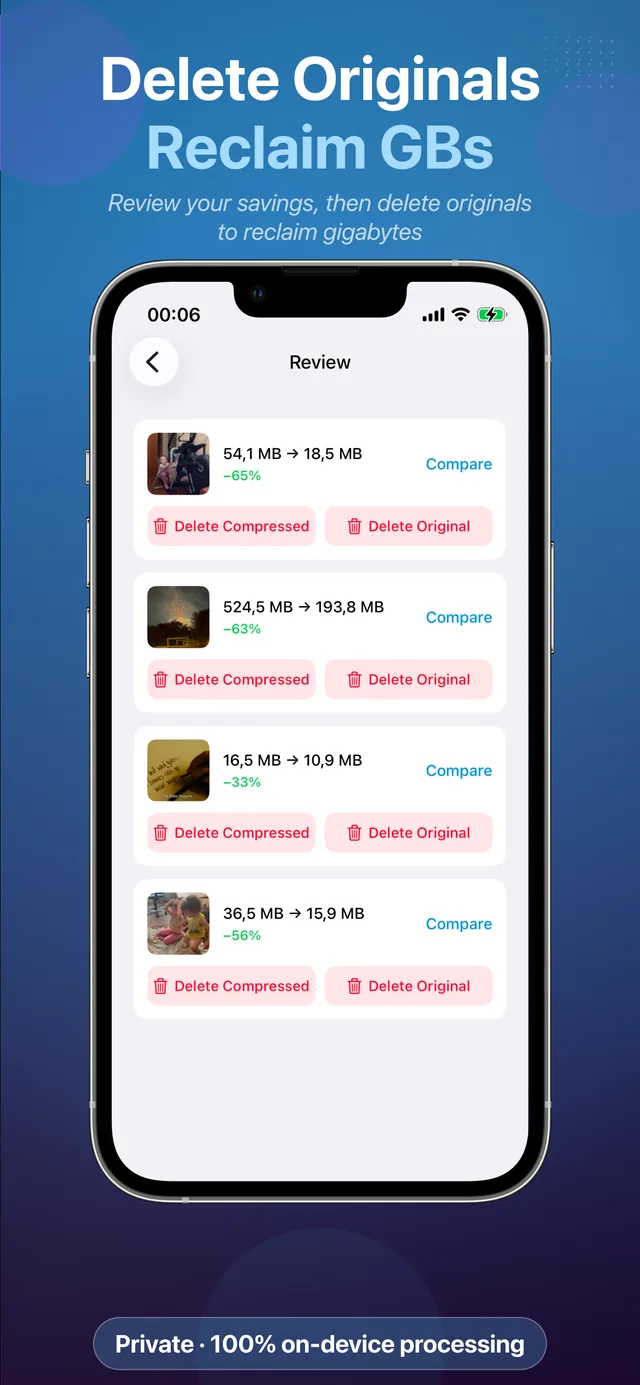
沒有學習曲線、沒有匯出佇列、沒有浮水印。
打開App,直接從「照片」影片庫挑選一部——或數十部影片。也可以透過分享選單把影片傳送到App。
選擇畫質等級與解析度百分比。即時預估會在你確定前顯示能省下多少空間。
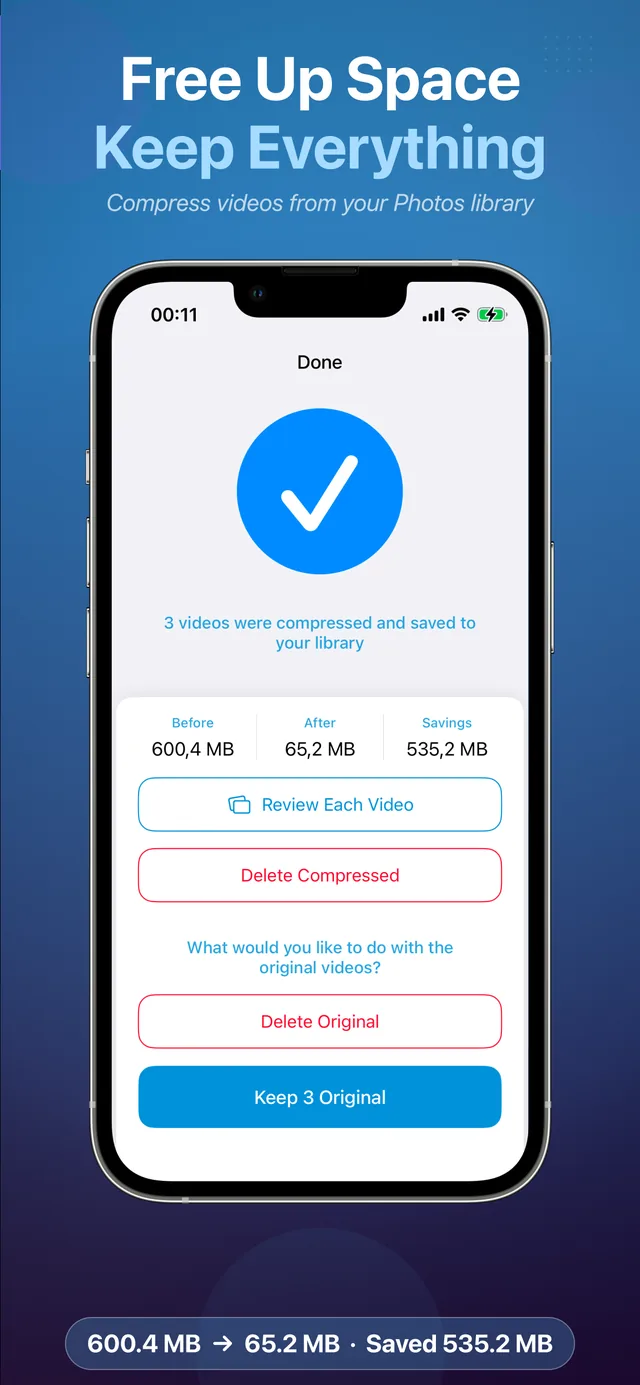
點一下壓縮。幾秒後較小的副本就會出現在你的影片庫——可以透過Messages、WhatsApp、LINE或email傳送,也能直接釋放儲存空間。
針對最常見的影片檔案大小問題,提供逐步解答。
完整2026年教學——為什麼iOS沒有內建壓縮工具,以及縮小任何影片最快的方法。
閱讀教學 →到底是什麼讓影片檔案變這麼大,以及如何在幾秒內把它縮小多達90%。
閱讀教學 →突破20–25 MB的附件限制,直接從iPhone寄出任何影片。
閱讀教學 →在不被WhatsApp破壞畫質的情況下,傳送清晰、快速載入的影片。
閱讀教學 →傳送長影片的每一種方法——以及壓縮如何讓它們都能順利運作。
閱讀教學 →從「儲存空間已滿」中奪回數十GB空間,同時保留每一段回憶。
閱讀教學 →4K每分鐘吃掉300–400 MB。聰明縮小,畫質不會有明顯損失。
閱讀教學 →把影片解析度改成你需要的確切大小——依百分比調整,幾秒完成。
閱讀教學 →大幅縮小檔案,同時看起來與原始影片一模一樣的設定。
閱讀教學 →一次壓縮整個相機膠卷——最快速的儲存空間清理方式。
閱讀教學 →關於在iPhone和iPad上壓縮、調整大小與分享影片的快速解答。
美美地壓縮你的影片——保留畫質,甩掉檔案大小。iPhone與iPad免費試用。